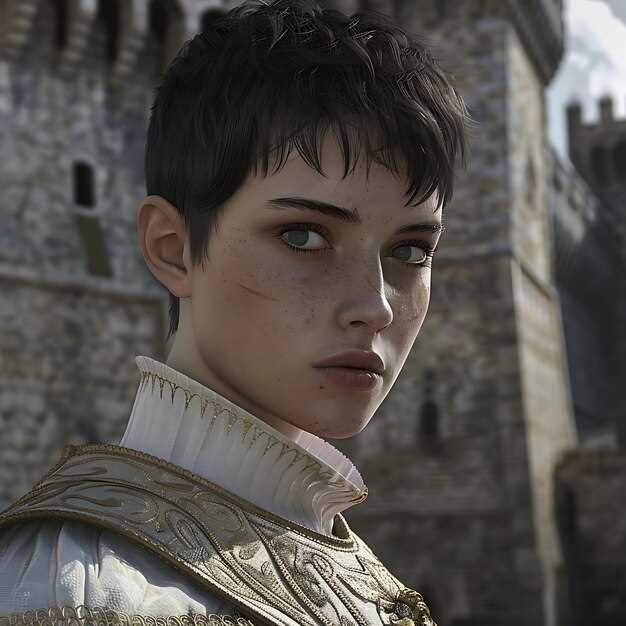
Выбирая портрет для своего героя, останавливаться на уникальном и выразительном варианте – значит сделать образ более запоминающимся и добавить индивидуальности. Опытные игроки знают, что правильный портрет помогает лучше погрузиться в атмосферу приключения и подчеркнуть характер персонажа.
Для достижения гармонии между внешним видом и стилистикой игры рекомендуется уделять внимание сочетанию деталей – от выражения лица до соответствия тематике расы или класса. В Baldur’s Gate 2 доступны десятки вариантов, среди которых можно найти как классические портреты, так и оригинальные разработки, способные подчеркнуть особенности вашего героя.
Обращая внимание на качество изображений и их детализацию, важно выбирать портреты с четкими линиями и подходящим фоном, чтобы он хорошо смотрелся в интерфейсе и не мешал восприятию общих элементов. Встроенные редакторы позволяют комбинировать и настраивать портреты по своему вкусу, создавая уникальные образы, отражающие индивидуальность персонажа и его историю.
Создание уникальных внешних образов: подбор и настройка портретов
Для достижения выразительности персонажа подбирайте портреты с яркими деталями и акцентами, которые подчеркнут индивидуальность. Используйте изображения с узнаваемыми чертами лица, необычной цветовой гаммой или характерными украшениями, чтобы создать запоминающийся образ.
Обращайте внимание на цветовую гамму портрета. Осознанный подбор тонов помогает подчеркнуть настроение и стиль персонажа: яркие цвета создают энергичный образ, а приглушённые оттенки – более серьезный или таинственный вид.
Настройка портретов включает регулировку параметров, таких как яркость, контрастность и насыщенность. Эти мелкие корректировки позволяют сделать изображение более гармоничным и подходящим к общей концепции персонажа, избегая при этом стандартных шаблонов.
Редактируйте элементы портрета, чтобы усилить узнаваемость. Например, добавьте небольшие детали – татуировки, шрамы или заметные украшения, которые расскажут о прошлом героя и добавят глубины образу.
Не бойтесь экспериментировать с стилизацией, смешивая различные художественные направления или вводя новые визуальные ориентиры, которые отличают персонажа от стандартных образов. В результате создадите портрет, который полностью отражает уникальность вашего героя.
Совмещайте подготовленные портреты с подходящими заготовками и настройками в редакторе, чтобы добиться индивидуального эффекта. Вводите небольшие изменения и сравнивайте результат, чтобы выбрать оптимальный стиль для своего персонажа.
Обзор доступных стандартных портретов и их особенности
Стандартные портреты в Baldur’s Gate 2 предлагают множество вариантов, позволяющих подобрать выражение характера персонажа. Среди них есть как строгие, так и дружелюбные образы, что помогает подчеркнуть индивидуальность героя сразу после создания. Обратите внимание, что большинство портретов делятся на несколько групп по стилю – от реалистичных до более стилизованных и мультяшных.
Классические портреты чаще всего включают персонажей с суровым или спокойным выражением лица, что отлично подходит для воинов или магов, ориентированных на тактическую мощь. Такие изображения отличаются четкими линиями и сравнительно сдержанными цветами, подчеркивающими серьезность настроя.
Для тех, кто ищет более теплую атмосферу, доступны портреты с мягкими чертами лица, светлыми глазами и улыбками. Эти изображения отлично подходят для героев, ориентированных на дипломатические навыки или магические способности, связанные с добротой и эмпатией.
Обратите особое внимание на уникальные черты каждого портрета: у одних выделяется выразительный взгляд, у других – характерные детали в одежде или прическе. Многие стандартные портреты выполнены с учетом разнообразных рас и фонов, что позволяет подобрать максимально подходящий внешний вид для вашего персонажа.
В числе популярных вариантов – портреты с глазами, смотрящими в сторону, что создает эффект задумчивости или скрытности, а также портреты с более активными лицами, демонстрирующими решительность или гнев. Выбор зависит от характера персонажа и стиля игры, который вы предпочитаете.
Итак, стандартные портреты в игре – это удобное решение для быстрого оформления персонажа, при этом они поражают разнообразием настроений и черт, позволяя каждому найти подходящий образ. Особенно хорошо это заметно при комбинировании портрета с выбранным классом и описанием характеристик героя.
Как выбрать портрет под характер и класс персонажа
Обязательно подбирайте портрет, отражающий внутренний мир и роль вашего героя. Для воина с решительным, суровым характером выбирайте суровые, мохнатые или даже слегка грубые лица с ярко выраженными чертами. Если персонаж харизматичный или лидер, подойдут портреты с выразительными глазами и уверенной позой. Магам или персонажам-заклинателям лучше отдавать предпочтение изображением с мистической или загадочной атмосферой, подчеркнув их мудрость и тайну.
Обратите внимание на стиль одежды и аксессуаров: они должны дополнять класс и характер. Например, элегантность и изящество подойдут для чаровников и алхимиков, а изношенная броня – для авантюристов и бойцов. Цветовая гамма также влияет на восприятие: тёплые оттенки создают ощущение открытости и дружелюбия, холодные – холодности или сдержанности.
Не забывайте, что оттенки лица и выражение глаз усиливают ощущение личности. Спокойное выражение для умных и тактичных персонажей, раздражённое или злое – для агрессивных или мстительных. Важно, чтобы выбранный портрет гармонировал с историей персонажа, его мотивацией и внутренним состоянием. Тогда визуальное воплощение дополнит образ и сделает игровой опыт ярким и запоминающимся.
Советы по использованию сторонних и пользовательских портретов
Выбирайте портреты, соответствующие стилю и характеру вашего персонажа, чтобы усилить его уникальность. Обратите внимание на разрешение и качество изображений: чем выше детализация, тем лучше они будут смотреться в игре. Перед установкой проверьте формат файлов – Baldur’s Gate 2 обычно принимает портреты в формате .bmp или .png, поэтому преобразуйте их при необходимости.
Используйте проверенные источники для скачивания портретов, чтобы избежать проблем с вирусами или несовместимостью. Популярные сайты и сообщества, такие как Beamdog или Nexus Mods, предлагают качественный ассортимент и инструкции по установке.
Перед добавлением новых изображений создайте резервную копию оригинальных портретов, расположенных в каталоге игры. Это позволит легко восстановить исходные файлы, если потребуется вернуть стандартные настройки.
При редактировании или создании собственных портретов придерживайтесь одинакового стиля и цветовой палитры, чтобы персонаж выглядел гармонично. Используйте графические редакторы, такие как GIMP или Paint.NET, для точной настройки изображения, избегая перекоса цветов или неестественных эффектов.
Теперь, когда портрет готов, аккуратно вставляйте его в папку с пользовательскими файлами. Обычно путь следующий: DocumentsBaldur’s Gate II/<ваша папка>Portraits.
При выборе портрета для персонажа избегайте слишком сложных или мелких деталей, которые могут потеряться при уменьшении масштаба. Плоские и ясные изображения легче читаются и выглядят эстетично в игровом интерфейсе.
Еще один совет – обновляйте свою коллекцию периодически, экспериментируя с разными стилями и художниками. Это поможет найти наиболее выразительные и подходящие портреты для любого персонажа и стиля игры.
Настройки цвета и деталей для индивидуализации внешности
Используйте ползунки насыщенности и яркости для достижения уникального оттенка кожи и волос. Варьируйте их, чтобы смягчить или усилить природные цвета персонажа. Например, светлый тон кожи может выглядеть более теплым или холодным, зависит от выбранной комбинации.
Настраивайте тени и блики на лице, используя отдельные параметры яркости и контраста. Это позволяет подчеркнуть или сгладить черты, сделать лицо более выразительным или мягким. Регулировка тональных градаций помогает создать эффект объема и глубины.
Добавляйте различные детали, такие как веснушки, родинки или шрамы, через отдельные слоты для макияжа или особых элементов. Вариации позволяют подчеркнуть уникальность персонажа или придать ему интересный характер.
Используйте цветовые фильтры для глаз и губ, чтобы сделать мимику более выразительной или придать образу особый стиль. Смещение оттенков глаз может пройти от насыщенного к более пастельному, зависит от желаемого эффекта.
Для тонкой настройки индивидуальности подбирайте мелкие детали – оттенки брэс, цвета бровей и ресниц. Их гармоничное сочетание создаст образ, полностью соответствующий вашему видению персонажа.
Практические техники и советы по созданию кастомных портретов
Используйте четкие контуры для обозначения лица, чтобы сохранить его узнаваемость при настройке мелких деталей и цветов. Начинайте с базовых форм, чтобы правильно расположить глаза, нос и губы, а затем постепенно добавляйте слои деталей, избегая перегруженности.
Обращайте внимание на палитру. Выбирайте ограниченную палетку, чтобы цвета сочетались гармонично, и соблюдайте баланс между светлыми и темными оттенками. Это поможет подчеркнуть выражение лица и создать глубину.
Используйте мягкую растушёвку для более реалистичного вида, особенно при передаче объема и текстур кожи. Не бойтесь экспериментировать с разными стилями – от минималистичных иконок до более проработанных портретов с детальной прорисовкой.
Настраивайте пропорции и выражение лица, ориентируясь на характер персонажа. Например, для бойцов подойдет более суровое и решительное выражение, а для магов – задумчивое или таинственное. Это добавит индивидуальности образу.
Применяйте световые и теневые эффекты, чтобы выделить основные черты лица и придать портрету объем. Контраст и направленный свет помогают подчеркнуть выражение и создают ощущение глубины.
Постоянно проверяйте портрет в разном масштабе и при разных настройках игры, чтобы убедиться, что детали читаются хорошо и при уменьшении изображения. Это особенно важно для кадров в интерфейсе и в диалогах.
Й и экспериментируйте с разными техниками и стилями, оставляя следы каждой попытки. Так вы не только найдете свой уникальный подход, но и быстро научитесь добиваться нужного результата, постепенно совершенствуя каждую составляющую портрета.
Использование графических редакторов для редактирования изображений
Выбирайте популярные программы, такие как GIMP или Paint.NET, чтобы максимально точно настроить портреты. Эти редакторы позволяют изменять отдельные участки изображения, корректировать цветовую гамму, добавлять тени и делать мелкие корректировки деталей, что помогает добиться идеально подходящего образа персонажа.
Обратите внимание на инструменты для работы с слоями. Используйте их для наложения различных элементов, например, дополнительных теней или украшений, чтобы сделать портрет более выразительным. Разделение работы на слои позволяет легко исправлять отдельные части изображения без влияния на остальное.
Также важно освоить инструменты для редактирования кистью и ластиком. Они пригодятся для устранения лишних элементов, сглаживания контуров и выделения ключевых черт лица. В процессе работы не бойтесь экспериментировать с настройками, такие как прозрачность или мягкость кисти, чтобы добиться органичных результатов.
Используйте фильтры для повышения детализации или смягчения изображения, избегая при этом излишней обработки, которая может разрушить естественный стиль портрета. Быстрое сравнение исходного и обработанного изображения позволяет отслеживать прогресс и уточнять детали.
Заключительный этап включает в себя сохранение изображений в подходящем формате, например, PNG или TIFF, чтобы избежать потери качества. После этого вы получаете гибкий инструмент для тонкой настройки каждого портрета, делая его уникальным и максимально отражающим выбранный стиль персонажа.
Работа с пропорциями лица и выражениями
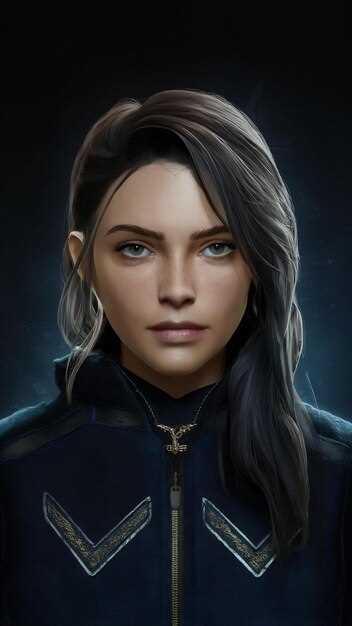
Для достижения натурального вида портретов работайте с масштабами основных частей лица: расстоянием между глазами, длиной носа и шириной рта. Умеренные пропорции создают гармонию, избегайте слишком больших или маленьких деталей, чтобы персонаж выглядел убедительно.
Регулируйте размеры глаз так, чтобы они занимали примерно треть ширины лица, а расстояние между ними было равно ширине одного глаза. Это создаст баланс и симметрию. Нос должен вписываться в центральную часть лица и иметь длину, равную расстоянию от верхней части носа до верхней губы.
Пробуйте играть с выражениями, изменяя угол и положение бровей. Вариации наклона создают ощущение эмоции – например, слегка приподнятые брови добавят удивления, а нахмуренные – серьезности. Не забывайте, что одинаковый уровень напряжения мышц влияет на восприятие остроты выражения.
| Элемент | Практические рекомендации |
|---|---|
| Глаза | Разместите на уровне верхней трети лица. Избегайте слишком больших или малых размеров, сохраняйте пропорции. |
| Нос | Длина соответствует расстоянию до верхней губы. Ширина должна примерно равняться расстоянию между внутренними краями глаз. |
| Рот | Ширина – чуть меньше расстояния между крыльями носа. При выражениях уголки могут немного подтягиваться или опускаться. |
| Брови | Размещайте чуть выше уровня глаз, меняйте их угол для создания различных эмоций. |
| Выражение | Меняйте положение мышц вокруг глаз и рта для передачи эмоций. Например, при улыбке поднимаются щёки и складываются глаза, а при сердитом выражении – уголки рта и брови опускаются. |
Добавление элементов, подчеркивающих личность персонажа
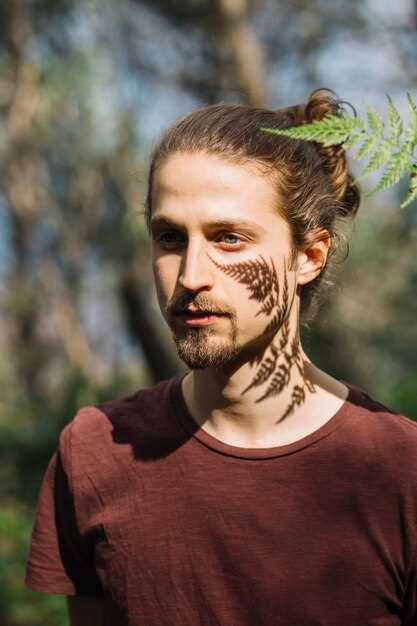
Используйте уникальные украшения и аксессуары, чтобы подчеркнуть характер героя. Например, кольца с символами или амулеты, которые связаны с историей персонажа, добавляют глубины образу. Важно выбрать детали, отражающие его предпочтения или прошлое, будь то древние руны или фамильные украшения.
Подбирайте одежду и обмундирование с символикой, указывающей на социальный статус, профессию или мотивацию. К примеру, стильные древние плащи или боевые награды создадут ощущение, что персонаж прошел через множество приключений. Это помогает сделать образ более запоминающимся и многогранным.
Используйте цветовую гамму для передачи настроения и характера. Яркие оттенки добавляют энергию и страсть, в то время как приглушенные тона свидетельствуют о сдержанности и мудрости. Обратите внимание, чтобы выбранная палитра гармонировала с портретом и подчеркивала его особенности.
Добавьте визуальные элементы, связанные с интересами или важными событиями. Например, татуировки или особые метки, связанные с прошлым, могут рассказать о победах или испытаниях. Такие детали оживляют внешний вид и делают персонажа более реалистичным.
| Элемент | Цель | Совет |
|---|---|---|
| Аксессуары | Подчеркнуть личность | Выбирайте изделия, связанные с историей или интересами героя |
| Одежда | Передать статус и прошлое | Используйте символику и характерные стили |
| Цветовая палитра | Отразить настроение и характер | Соответствуйте общей концепции образа |
| Внутренние детали | Раскрыть уникальные аспекты личности | Добавляйте татуировки или метки, связанные с историей |
Интеграция созданных портретов в игру без ошибок и багов
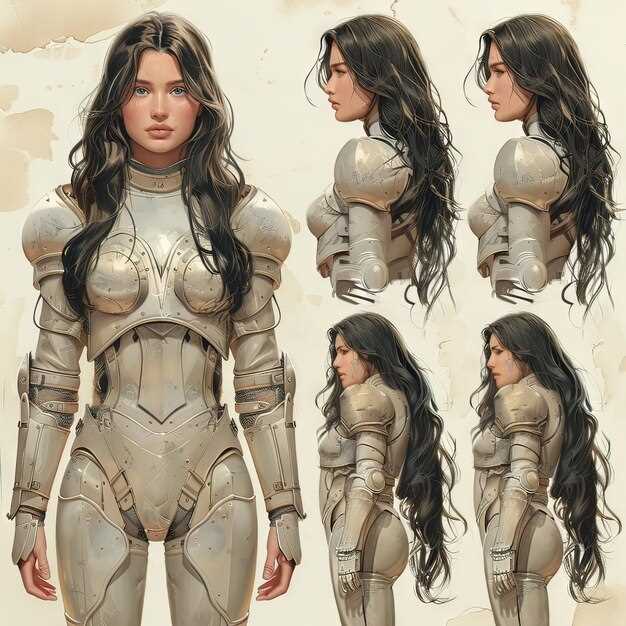
При вставке портретов избегайте переименовывать файлы, сохраняя их исходные имена и структуру папок. Используйте уникальные имена, чтобы не конфликтовать с уже существующими файлами, и избегайте специальных символов в именах. Перед запуском игры стоит проверить целостность файла данных, особенно если редактировали файлы конфигурации вручную. Дополнительно рекомендуется сохранить резервную копию оригинальных файлов, чтобы быстро откатить изменения в случае ошибок.
При использовании модификаций убедитесь, что все установочные файлы совместимы с текущей версией игры и не создают конфликтов. После установки перезапустите игру и проверьте, отображаются ли новые портреты в настройках персонажа. Если портреты не видны или отображаются неправильные изображения, проще всего заново проверить путь к файлам и их правильность. Такие шаги помогают устранить большинство проблем и гарантируют стабильную работу с пользовательскими портретами.



