Каждый геймер сталкивается с ситуацией, когда элементы изображения не соответствуют размеру дисплея, что может отрицательно сказаться на восприятии и удовольствии от виртуальных приключений. Подбор правильных настроек позволяет не только добиться лучшего представления, но и повысить уровень комфорта во время игрового процесса.
Существует множество решений для изменения масштаба отображаемой информации на экране, и это может быть сделано с минимальными усилиями. Применяя простые методы, каждый пользователь легко может адаптировать интерфейс под свои предпочтения и сделать погружение в мир развлечений более захватывающим.
Ищите наилучшие варианты, чтобы улучшить качество визуального восприятия и насладиться всеми тонкостями игрового пространства. Оптимальное использование доступных функций позволит полностью погрузиться в мир цифровых сражений, заботясь о том, чтобы каждый элемент был доступен и удобен для восприятия.
Установка полноэкранного режима игры
Перевод приложения в полноформатное отображение может значительно улучшить опыт взаимодействия с программой, позволяя лучше охватить все детали графики и управлять игровой средой. Существуют различные методы активации этого режима, каждый из которых имеет свои особенности.
Прежде чем начать, стоит ознакомиться с настройками, доступными в меню. Часто разработчики предоставляют возможность изменения режима отображения в самом интерфейсе. Следующие шаги помогут вам осуществить это:
- Запустите приложение и перейдите в раздел Настройки.
- Найдите вкладку, связанную с отображением или графикой.
- Обратите внимание на опцию, связанную с режимом отображения.
- Выберите нужный вариант: полноэкранный, оконный, или оконный без рамок.
- Сохраните изменения и перезапустите приложение при необходимости.
Если опция полноформатного отображения отсутствует в меню, можно прибегнуть к сочетаниям клавиш. Наиболее распространенные комбинации включают:
- Alt + Enter – переключение между режимами, часто используемое в большинстве приложений.
- F11 – универсальная команда для многих программ, также может работать в некоторых играх.
В некоторых случаях потребуется редактировать настройки конфигурации напрямую. Процесс может варьироваться в зависимости от платформы:
- Откройте папку, где установлено приложение.
- Найдите файл настроек, который чаще всего имеет расширение .ini или .cfg.
- Используя текстовый редактор, измените соответствующие параметры на значения, поддерживающие полный формат.
- Сохраните изменения и перезапустите приложение, чтобы проверить результат.
В большинстве случаев такие манипуляции позволяют значительно улучшить восприятие и сделать взаимодействие с приложением более комфортным. Не забывайте сохранять резервные копии файлов настроек перед внесением изменений для предотвращения возможных проблем.
Настройки графики для максимального удовольствия
Для достижения наилучшего визуального восприятия рекомендуется уделить внимание элементам, позволяющим улучшить общую картину и сделать взаимодействие более захватывающим. Параметры, касающиеся графического исполнения, способны превратить стандартный процесс в увлекательное приключение.
Разрешение является одним из ключевых показателей, влияющих на четкость изображения. Установка подходящего разрешения способствует более реалистичному отображению, что особенно заметно на больших мониторах. Рекомендуется выбрать тот вариант, который соответствует характеристикам вашего дисплея.
Не менее важным аспектом является графический уровень. Существуют различные настройки, такие как текстуры, тени и освещение, которые позволяют повысить качество изображения. Высокий уровень детализации создает эффект глубины и увеличивает погружение в процесс.
Анталиасинг, или сглаживание, помогает устранить резкие линии и огрехи, делая картинку более плавной. Выбор подходящего метода может оказать значительное влияние на визуальную составляющую, особенно в динамичных сценах.
Наконец, стоит обратить внимание на настройки частоты кадров. Оптимизация этого параметра обеспечивает более плавное движение объектов, что особенно актуально для игр с высокой скоростью. Частота 60 кадров в секунду и выше гарантирует максимальный комфорт во время игрового процесса.
Горячие клавиши для быстрого расширения
Существуют специальные комбинации клавиш, которые значительно упрощают процесс перехода к полному отображению на дисплее. Использование таких комбинаций позволяет мгновенно изменить параметры отображения без необходимости манипуляций с меню.
Вот несколько популярных сочетаний, которые могут пригодиться:
- Alt + Enter – это стандартная комбинация для активации полноэкранного режима в большинстве приложений.
- F11 – часто используется в браузерах для перехода в режим полного отображения. Также может работать и в некоторых других программах.
- Ctrl + Shift + F – в ряде игр и программ это сочетание открывает интерфейс настройки полноэкранного режима.
Для пользователей, настроивших свои системы по индивидуальным предпочтениям, может быть полезно создать собственные сочетания клавиш.
Следует отметить, что поддержка горячих клавиш может зависеть от конкретного программного обеспечения. Перед использованием ознакомьтесь с документацией приложения, чтобы избежать неожиданных ситуаций.
Эти сочетания значительно ускоряют процесс, позволяя сосредоточиться на игровом процессе и получать больше удовольствия от произведения. Используйте их на здоровье!
Использование шорткатов на клавиатуре
Шорткаты на клавиатуре позволяют значительно облегчить взаимодействие с программами и оптимизируют рабочий процесс. Эти сочетания клавиш могут существенно повысить удобство и ускорить доступ к важным функциям, избавляя от необходимости использовать мышь для выполнения повторяющихся задач.
В большинстве случаев, стандартные комбинации, такие как Alt + Enter или F11, позволяют мгновенно переключиться в полноэкранный режим. Эти простые команды сэкономят много времени и сделают ваш опыт более увлекательным.
Кроме того, пользователи могут создавать собственные сочетания для востребованных действий в рамках приложения. Это создает индивидуальный подход к взаимодействию с интерфейсом и позволяет настроить его под свои предпочтения.
Не забывайте, что возможности настройки шорткатов зависят от конкретного программного обеспечения. Изучение документации или меню настроек поможет раскрыть полный потенциал клавиатурных команд, что несомненно положительно скажется на комфорте и эффективности процесса.
Корректировка разрешения экрана
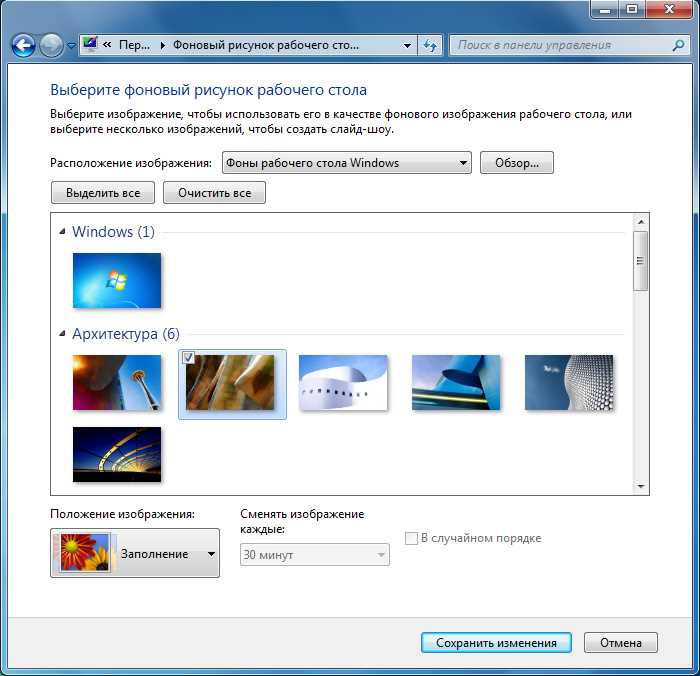
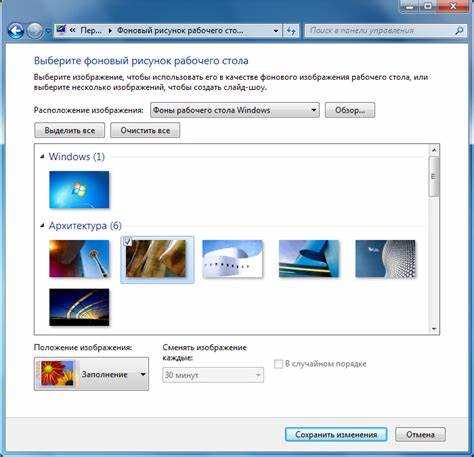
При изменении настроек важно учитывать несколько ключевых моментов:
- Соответствие соотношения сторон: Убедитесь, что выбранное разрешение соответствует соотношению сторон вашего монитора, чтобы избежать искажений изображения.
- Оптимальное разрешение: Выбирайте разрешение, рекомендованное для вашего устройства, так как оно будет обеспечивать наилучшее качество графики.
- Поддержка графического адаптера: Проверьте, чтобы ваш видеоускоритель поддерживал выбранные параметры, так как это предотвращает потенциальные проблемы с производительностью.
Кроме того, не забывайте про следующие дополнительные настройки:
- Проверьте настройки в самой программе или игровой платформе для изменения разрешения.
- Изучите возможности вашего монитора для коррекции цвета и яркости, что также может повысить качество восприятия.
- Используйте режимы управления графикой, позволяющие снижать нагрузку на систему при необходимости.
Обращая внимание на эти аспекты настройки, можно значительно улучшить своё впечатление от игрового процесса и повысить качество визуального восприятия.
Обновление драйверов видеокарты
Регулярная актуализация программного обеспечения для графических адаптеров играет ключевую роль в эффективной работе вашего компьютера и обеспечивает лучшую производительность в графически насыщенных приложениях. Свежие версии драйверов не только улучшают стабильность, но и могут оптимизировать визуальные эффекты, улучшая общее качество изображения и повышая совместимость с современными играми и программами.
Существует несколько общепринятых методов поддержки драйверов в актуальном состоянии. Выбор наиболее подходящего способа будет зависеть от вашей удобства и уровня технических знаний. Ниже приведена таблица с различными методами обновления с кратким описанием каждого из них:
| Метод | Описание |
|---|---|
| Автоматическое обновление | Системы могут автоматически отслеживать и устанавливать драйверы, когда они становятся доступными, что позволяет минимизировать ручной труд. |
| Утилиты от производителей | Многие компании, такие как NVIDIA и AMD, предлагают собственные приложения для управления и обновления драйверов, которые могут находить и устанавливать последние версии. |
| Ручное обновление | Пользователи могут самостоятельно искать и загружать необходимые драйверы с официальных сайтов, что даст полный контроль над процессом установки. |
| Диспетчер устройств | Подходящий способ через встроенные инструменты операционной системы, где можно проверить наличие новых версий и провести обновление без необходимости дополнительных программ. |
Постоянное обновление драйверов не только способствует улучшению графической производительности, но также может избежать различных проблем, таких как зависания, сбои в работе приложений или снижение общей стабильности системы. Заботьтесь о своих адаптерах, и вы получите максимум от своих компьютерных развлечений.
Настройка параметров в лаунчере
Первым делом стоит обратить внимание на доступные параметры графики. Часто в лаунчере можно выбрать предпочтительное разрешение или полноэкранный режим, что создаёт ощущение большей погружённости. Пользователи также могут настроить фреймрейт, который отвечает за плавность отображения событий на ЖК-экране или мониторе.
Некоторые лаунчеры предлагают дополнительные опции, такие как изменение соотношения сторон, что позволяет избежать искажений изображения. Разнообразные режимы дисплея, такие как оконный или полноэкранный, дают возможность адаптировать визуальный опыт к личным запросам.
Немаловажно также ознакомиться с разделом, который отвечает за настройки графики. Можно найти предустановленные профили, позволяющие мгновенно выбирать желаемый уровень качества или производительности. Эти профили могут быть как низкими, так и высокими, что даёт возможность оптимально использовать ресурсы системы.
Не забывайте проверять наличие обновлений для лаунчера, так как разработчики часто вносят улучшения и исправления, что может оказать положительное влияние на производительность и стабильность. Такие актуализации позволяют получать доступ к новым функциям, которые могут улучшить качество вашего опыта. Важно следить за релизами и обновлениями, чтобы использовать весь потенциал вашего оборудования и программного обеспечения.
Ручное изменение конфигурационных файлов
Корректировка параметров в конфигурационных документах может стать отличным решением для достижения желаемого отображения. Часто разработчики предлагают возможность кастомизации настроек, позволяя игрокам адаптировать опыт под свои предпочтения. Изменение таких документов предоставляет гибкость в организации графического оформления.
Для начала необходимо найти файл, отвечающий за конфигурацию. Обычно он располагается в директории установки программы или в папке с сохранениями. Наиболее распространённые форматы включают .ini, .cfg и аналогичные. Открыть выбранный файл можно с помощью текстового редактора.
Внутри файла вы сможете обнаружить параметры, касающиеся разрешения, режима отображения и других графических характеристик. Например, строки, управляющие разрешением, могут выглядеть как Resolution=1920×1080. Изменив значение на необходимое, вы зададите новое отображение. Важно сохранять изменения после редактирования.
При работе с данными файлами важно помнить об их резервном копировании. Это позволит быстро восстановить настройки в случае возникновения неожиданных ошибок. Не забывайте также проверять, поддерживаются ли ваши изменения самой игрой. Некоторые старые проекты могут не распознавать определенные параметры.
После завершения редактирования не забудьте перезапустить приложение, чтобы изменения вступили в силу. Почувствуйте разницу и наслаждайтесь новым уровнем комфорта во время игрового процесса.
Проверка совместимости с монитором
Для начала стоит ознакомиться с техническими характеристиками вашего дисплея. Убедитесь, что его разрешение соответствует требуемым параметрам со стороны программного обеспечения. Неправильное разрешение может вызвать искажения или сжало изображение, что негативно скажется на общем впечатлении от игры.
Также полезно проверить частоту обновления монитора. Некоторые игры могут требовать определённые значения, и использование другого может вызвать задержки или разрывы изображения. Если это возможно, следует заглянуть в настройки графики и выставить допустимые параметры, чтобы спортивный процесс был максимально комфортным.
Не забывайте о драйверах видеокарты, которые также могут повлиять на совместимость. Обновление драйверов может решить многие проблемы и повысить качество отображения. Важно поддерживать их актуальность, правда, учитывая специфические модели вашей видеокарты и её совместимость с экраном.
В случае наличия нескольких мониторов в системе стоит также проверить, к какому из них присоединена игровая платформа. Иногда могут возникнуть проблемы, связанные с тем, что приложение запускается на неправильном экране. Позаботьтесь о том, чтобы игровой процесс происходил на том устройстве, которое лучше всего подходит для этой цели.
Использование сторонних программ для настройки
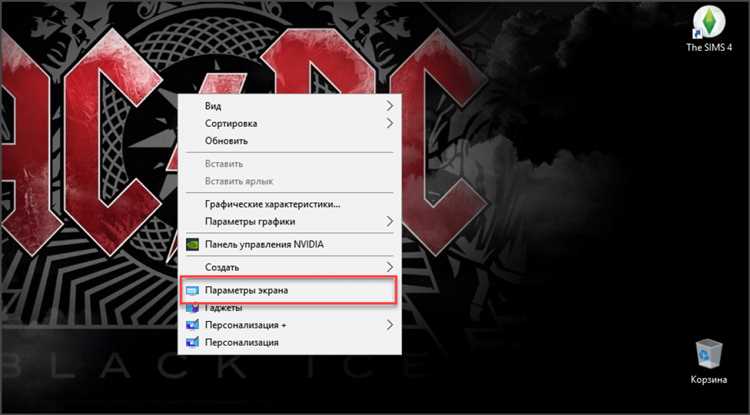
Современные приложения могут значительно упростить процесс изменения параметров визуализации. Существует множество утилит, которые позволяют добиться желаемого результата без необходимости глубоких технических знаний. Такого рода программное обеспечение может предоставить пользователю расширенные возможности управления, оптимизации и настройки отображения.
Некоторые из них помогают автоматически подстраивать параметры под возможности вашей системы, другие же предлагают более детальный контроль и функции. Ниже приведены несколько популярных программ, которые могут быть полезны:
| Название программы | Описание | Ссылка для скачивания |
|---|---|---|
| Borderless Gaming | Удаляет границы окна приложения и имитирует полноэкранный режим. | Скачать |
| DisplayFusion | Предоставляет расширенные настройки для многомониторных систем. | Скачать |
| Fraps | Программа для захвата видео и настройки разрешения при записи. | Скачать |
| Windowed Borderless Gaming | Автоматически переводит игры в режим оконного безрамочного отображения. | Скачать |
Выбор подходящего софта зависит от ваших предпочтений и требований. Стоит обратить внимание на отзывы пользователей и инструкции по настройке, чтобы получить максимальную отдачу от использования данных приложений. С их помощью можно ощутимо улучшить восприятие игрового процесса, не углубляясь в сложные настройки самой платформы.