
Когда данные стираются из-за форматирования, шансы на их возврат все еще остаются. Использование специализированных программ для восстановления данных помогает извлечь информацию даже в самых сложных случаях. Главное – не сохранять новые файлы на тот же диск, чтобы избежать перезаписи утерянных данных.
Начинайте с выбора проверенного софта для восстановления информации. Многие решения предоставляют возможность предварительного просмотра данных перед восстановлением, что помогает определить, что именно удалось вернуть. Внимательно ознакомьтесь с инструкциями и следите за процессом, чтобы не допустить ошибок.
Если стандартные методы не дают результата, можно обратиться к профессиональным сервисам, использующим оборудование для ремонта и восстановления данных. Такие специалисты обладают навыками и техникой, необходимой для извлечения информации из поврежденных или перезаписанных участков диска.
Обеспечьте безопасность важной информации, создавая резервные копии в будущем. Это поможет избежать потери ценных данных в подобных ситуациях и ускорит процесс восстановления.
Методы восстановления данных после форматирования
Используйте специализированные программы для восстановления данных, такие как Recuva, EaseUS Data Recovery или TestDisk. Они позволяют просканировать заново диск и найти файлы, которые еще не были перезаписаны.
Обратите внимание на возможность восстановления через командную строку, используя инструменты типа chkdsk или testdisk. Эти утилиты способны восстановить поврежденные разделы или восстановить структуру файловой системы.
Обратитесь к резервным копиям. Если вы регулярно делаете копии важных данных, восстановление сводится к их возврату на диск. Не стоит ждать, пока данные полностью затеряются, лучше планировать заранее.
При использовании методов низкоуровневого восстановления рекомендуется создавать образ поврежденного диска. Это позволяет производить операции без риска потерять остальные данные. Образы можно записывать на внешний носитель с достаточной вместимостью.
Если простое программное восстановление не дало результата, возможно, потребуется обращение к специалистам по восстановлению данных. Они используют профессиональные методы и оборудование для извлечения информации с поврежденных или перезаписанных носителей.
Эти подходы дают возможность вернуть большинство файлов, если операции по перезаписи данных ещё не произошли. Чем быстрее начать восстановление, тем больше шансов сохранить важные файлы.
Использование специализированных программ для восстановления
Выбирайте программы, такие как Recuva, Disk Drill или MiniTool Power Data Recovery, которые предлагают проверенные алгоритмы поиска утерянных данных. Запустите выбранное приложение и выберите сканирование нужного диска или раздела. Настройте параметры поиска, чтобы сосредоточиться на файлах определённого типа или периода.
Перед началом сканирования отключите запись на диск, чтобы не перезаписать утраченные файлы. После завершения анализа программное обеспечение предоставит список обнаруженных объектов. Используйте расширенные фильтры для быстрого поиска нужных данных. В случае обнаружения нужных файлов обязательно копируйте их на другой носитель, а не записывайте обратно на исходный диск.
Обратите внимание на возможность предварительного просмотра документов и изображений, что ускорит процесс выбора. Некоторые программы допускают сохранение результатов поиска без восстановления, что удобно при долгом процессе поиска. Если стандартное сканирование не дало нужных результатов, попробуйте глубокий анализ или подключение диска к другому компьютеру.
Тем не менее, не стоит доверять только одному инструменту. Совмещайте несколько программ, чтобы повысить шансы на успех. Также регулярно обновляйте выбранное ПО – обновления часто улучшают алгоритмы поиска и исправляют ошибки предыдущих версий. Это поможет максимально эффективно восстановить утерянные файлы из отформатированного диска.
Восстановление данных через командную строку
Запустите командную строку с правами администратора, введя в поиске Windows ‘cmd’, затем выберите ‘Запуск от имени администратора’. После этого введите команду diskpart, чтобы получить доступ к утилите управления дисками. Введите list volume, чтобы увидеть список разделов и запомнить букву нужного диска. Затем закройте DiskPart, набрав exit.
Запустите инструмент восстановления файлов chkdsk с ключами /f /r и указанием буквы диска, например: chkdsk X: /f /r. Эта команда запустит проверку диска и попробует исправить обнаруженные ошибки. Обратите внимание, что процесс может занять некоторое время, особенно при большом объеме данных.
Для поиска потерянных файлов используйте встроенную утилиту attrib. Выполните команду attrib -H -R -S /S /D X:*, чтобы снять скрытые, системные и только для чтения атрибуты со всех файлов на диске X:. Это поможет обнаружить файлы, которые могли стать недоступными после форматирования.
Если данные все еще не найдены, примените команду recover, указав путь к файлу журнала или образа. Например, recover X:*.* /A /L:C:
ecovery_log.txt. Эта команда попытается восстановить файлы, используя системные функции, и зафиксирует процесс в лог-файл.
Далее стоит использовать сторонние дешифраторы командной строки в случае, если стандартные инструменты не дали результата. Например, программы, такие как PhotoRec или TestDisk, работают через командную строку и способны восстанавливать файлы даже с серьезными повреждениями файловых систем. Они требуют определенной внимательности при работе, поэтому следуйте инструкциям без пропусков и сохраняйте результат в отдельный безопасный носитель.
Помните, что ключ к успешному восстановлению – минимизация дальнейших действий с диском до завершения процесса. Временно отключите автоматическую запись данных и подключайте его только для восстановления. Это снизит риск перезаписи утерянных файлов и повысит шансы на успех.
Восстановление из резервных копий

Начинайте с поиска доступных резервных копий. Проверьте встроенные решения операционной системы, такие как Windows Backup или Восстановление системы, а также сторонние облачные сервисы или программы для резервного копирования. Откройте выбранное приложение или сервис, чтобы определить, есть ли актуальные копии данных.
Если резервные копии найдены, подключите их и выберите нужный объем данных для восстановления. Обратите внимание на дату создания копии, чтобы избежать восстановления устаревшей информации. Следуйте инструкциям системы или программы, чтобы выполнить восстановление. Обычно этот процесс включает выбор целевых папок или дисков, куда встроенные утилиты вставляют данные.
Для быстро восстанавливаемых системных ошибок или при необходимости вернуть рабочее состояние используйте точку восстановления системы. Она включает конфигурации и файлы, позволяя вернуть компьютер к предыдущему состоянию без потери личных данных.
Перед началом восстановления убедитесь в наличии свободного места на диске и подготовьте резервную копию существующих данных, если есть риск их перезаписи. Обычно установочные или резервные копии содержат инструкции или подсказки, которые облегчает этот процесс.
После завершения восстановления проверьте целостность данных. Откройте файлы, убедитесь, что большинство информации осталось целой и доступной. В случае обнаружения недостающих элементов, повторите процедуру или попробуйте более свежую копию, если она имеется.
Обращение к профессиональным службам восстановления
Если самостоятельные попытки вернуть данные не дали результата или риск потерять важную информацию кажется слишком высоким, стоит обратиться в специализированные компании, занимающиеся восстановлением данных. Такие организации используют оборудование и программное обеспечение, которые недоступны в домашних условиях. Перед выбором службы рекомендуется ознакомиться с отзывами и репутацией на профильных форумах или ресурсах. Важно уточнить, какие методы восстановления применяет компания, и предлагает ли гарантию на результат. Обратите внимание, что успешность восстановления зависит от степени повреждения диска и времени, прошедшего с момента форматирования. В случае обращения к профессионалам, они проведут диагностику устройства и составят план восстановления, минимизируя риск необратимой потери данных. Не стоит экономить, выбирая наиболее дешёвый вариант, поскольку качество услуги напрямую влияет на итоговый результат. В итоге, привлечение специалистов – зачастую единственный способ сохранить ценные файлы, особенно в сложных ситуациях, когда самостоятельные методы не работают.
Применение Live CD/USB для восстановления файлов
Запустите систему с Live CD или USB, загрузившись с носителя, не взаимодействуя с внутренним диском компьютера. Это поможет избежать перезаписи удалённых данных и минимизирует риск их повреждения.
Подготовьте подходящий Live-дистрибутив, например, Ubuntu или SystemRescue, и создайте загрузочный носитель на другом устройстве. Обязательно используйте версию, совместимую с вашей системой и типом диска.
После загрузки переведите системный диск в режим только для чтения. В большинстве редакций это делается автоматически, либо через команды в терминале, чтобы исключить случайное изменение данных.
Монтируйте другие разделы системы, избегая вмешательства в отформатированные области. Обнаружите потерянные файлы с помощью программ восстановления, например, TestDisk или PhotoRec.
- TestDisk помогает восстановить таблицы разделов, если они повреждены или удалены.
- PhotoRec специализируется на восстановлении конкретных типов файлов, таких как изображения, документы или видео.
Настраивайте параметры поиска, указав цель – диск или раздел, и начните сканирование. В процессе программа найдёт потенциальные файлы и предложит сохранить их на внешний носитель или другой раздел, избегая перезаписи данных на исходном диске.
Дождитесь завершения процесса и оцените обнаруженные файлы. Переместите важные данные в безопасное место, пропуская восстановление несущественных файлов. Такой подход увеличивает шансы восстановить важные данные даже после форматирования.
Практические советы по восстановлению данных и их предотвращению

Прежде всего, сразу прекратите использование диска после обнаружения потери данных. Каждое добавление новых файлов или установка программ увеличивают риск перезаписи необходимой информации.
Создавайте резервные копии важных данных на внешние носители или облачные сервисы. Регулярное копирование существенно сокращает риски потери важных файлов.
Используйте проверенные инструменты восстановления, такие как Recuva, EaseUS Data Recovery Wizard или Disk Drill. Перед запуском выполните глубокий анализ диска, чтобы выявить все возможные восстановленные файлы.
Не запускайте восстановление на том же диске, с которого нужно вернуть информацию. Это может привести к перезаписи данных, которые вы хотите получить.
Перед началом восстановления проверьте целостность подключений и убедитесь, что диск правильно подключен и определяется системой без ошибок.
| Совет | Объяснение |
|---|---|
| Используйте write-blocker | Применяйте устройства или программное обеспечение, блокирующее запись на диск, чтобы избежать случайной перезаписи данных. |
| Делайте образ диска | Создайте точную копию поврежденного диска перед восстановлением, чтобы работать именно с копией, сохраняя оригинал. |
| Оставайтесь спокойны | Обеспечьте отсутствие волнений, потому что паника может помешать правильным действиям и ухудшить ситуацию. |
| Обучайтесь основам восстановления | Изучите принципы работы файловых систем и работу восстановительных программ – это поможет лучше понять процесс и снизить риск ошибок. |
| Регулярно обновляйте программное обеспечение | Обновленные версии устраняют уязвимости и повышают эффективность восстановления данных. |
Общие рекомендации по работе с отформатированным диском

Остановите работу с диском без проведения восстановления данных, чтобы избежать перезаписи файловой системы. Используйте чистый раздел или подключите диск к другому устройству, чтобы проводить диагностику.
Перед началом восстановления сохраните образ диска или его копию на другой носитель. Это поможет избежать дополнительных потерь данных при ошибках или сбоях во время операций. Образы можно создавать через специальные программы, поддерживающие работу с поврежденными носителями.
Проверьте наличие поврежденных секторов или ошибок с помощью системных утилит или программ для проверки дисков. Важно настроить их на работу на уровне низкоуровневого тестирования, чтобы выявить физические повреждения.
Используйте проверенные программные средства для восстановления данных, предпочтительно те, что специально предназначены для работы с форматированными или поврежденными носителями. Внимательно изучите инструкции и рекомендации по их использованию, чтобы максимально повысить шансы на успех.
Не вмешивайтесь в структуру диска вручную. Все операции по восстановлению данных следует выполнять через интерфейс программ. Это уменьшит риск усугубления ситуации и потерять важные файлы навсегда.
Регулярно обновляйте драйверы устройств и программное обеспечение для восстановления. Современные версии программ зачастую справляются с новейшими форматами и ошибками лучше, чем устаревшие версии.
Обеспечьте наличие источника питания или подключите диск к стабильной электросети во время работы. Внезапное отключение питания может привести к еще большим повреждениям и усложнить восстановление.
Оценивайте объем данных, которые хотите восстановить. Чем больше файлов, тем выше вероятность ошибок или их неполного восстановления. Разделите восстановительный процесс на этапы, чтобы отслеживать прогресс и избегать ошибок.
Что делать при невозможности восстановления данных
Если столкнулись с ситуацией, когда восстановление данных после форматирования невозможно, сосредоточьтесь на предотвращении повторных ошибок и сохранности оставшихся файлов. Продолжайте использовать диск крайне осторожно, избегая любых операций, которые могут затереть оставшуюся информацию. Сделайте полное резервное копирование системы на внешний носитель, чтобы сохранить текущий уровень данных и снизить риск потери новых файлов. Оцените состояние жесткого диска с помощью специальных диагностических программ – если устройство показывает признаки физических повреждений, не используйте его для записи любых данных.
Обратитесь к специалистам по восстановлению данных, которые используют профессиональные методы, такие как работа с низкоуровневыми уровнями диска или восстановление с поврежденных плат. В некоторых случаях требуется даже замена компонентов или ремонт оборудования. Не доверяйте попыткам самостоятельного восстановления, если нет опыта – это может ухудшить ситуацию и сделать восстановление невозможным.
Пересмотрите свои стратегии хранения информации: установите автоматические системы резервного копирования, используйте облачные хранилища или RAID-массивы с функциями восстановления. Пусть это станет напоминанием о необходимости регулярных копий, потому что многие потери случаются из-за отсутствия запасных копий данных.
Как сохранить шансы на восстановление
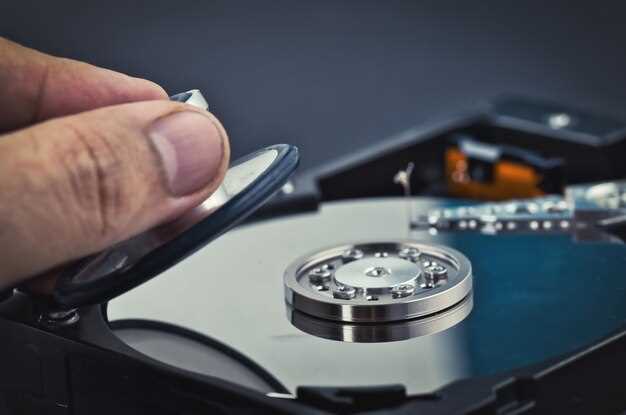
Остановите работу с диском сразу после обнаружения потери данных. Продолжение активных операций может переписать участки информации, снизив вероятность полного восстановления.
Избегайте сохранения новых файлов на форматированный диск. Это минимизирует риск перезаписи важной информации, которая ещё может быть восстановлена.
Создайте точную копию текущего состояния диска или его раздела с помощью специализированных программ для клонирования. Работайте исключительно с копией, чтобы не подвергать риску исходные данные.
| Рекомендуемый софт | Описание |
|---|---|
| Recuva | Легкий в использовании инструмент для восстановления файлов, подходит для начинающих. |
| TestDisk | Мощная команда для восстановления разделов и файлов, требует знания командной строки. |
| PhotoRec | Фокусируется на восстановлении документов, изображений и других типов файлов без зависимости от файловой системы. |
Перед запуском восстановительных процедур убедитесь в наличии достаточного свободного места на другом носителе, чтобы сохранить восстановленные файлы.
Используйте только проверенные программы от надежных разработчиков, избегая сомнительных утилит, которые могут нанести дополнительные повреждения или содержать вредоносный код.
Периодически проверяйте состояние диска с помощью дифференцированных тестов. Это помогает выявлять повреждения и предупреждать дальнейшие потери данных.
Лучшие практики по созданию резервных копий
Регулярно создавайте резервные копии всех важных данных, избегая ситуации, когда один из носителей выйдет из строя без возможности восстановления. Автоматизируйте процесс, используя специализированное программное обеспечение, чтобы не упустить важные обновления и изменения.
Храните копии на нескольких носителях: облачных сервисах, внешних жестких дисках или сетевых накопителях. Такой подход снизит риск потери данных при сбое оборудования или аварийных ситуациях.
Обновляйте резервные копии как минимум один раз в неделю, а при работе с критически важной информацией – ежедневно или по мере изменений. При этом избегайте постоянного копирования одинаковых данных, концентрируясь на нововведениях.
Проверяйте целостность резервных копий, восстанавливая файлы из тестовых образцов. Это гарантирует работоспособность копий и избегает неожиданностей при экстренной необходимости восстановления.
Используйте шифрование данных при их сохранении и передаче, чтобы защитить конфиденциальную информацию от посторонних. Также стоит иметь строгий контроль доступа к резервным копиям, чтобы обеспечить их безопасность.
Настраивайте автоматические уведомления о завершении процесса резервного копирования и сбоях. Это поможет своевременно реагировать на возможные проблемы и обеспечит непрерывность защиты информации.


