
Вы ищете способ сделать ваш рабочий стол более ярким и живым? Попробуйте установить живые обои, вдохновленные атмосферой игры Ghostrunner. Эти заставки не только привлекают внимание своей насыщенной графикой, но и создают ощущение присутствия внутри футуристического мира с быстрым движением и сияющими эффектами.
Динамичные обои Ghostrunner позволяют вашему экрану реагировать на действия или случайно меняться, наполняя пространство энергией и тонко отражая дух игры. Высокое качество картинки и плавный переход между сценами делают каждое переключение свежим и захватывающим. Вы можете выбрать различную анимацию, от эффектных прыжков героя до ярких эффектов света, чтобы подчеркнуть индивидуальность вашего стиля работы и отдыха.
Использовать такие заставки легко – достаточно загрузить архив с обоями и выбрать их в настройках рабочего стола. Нет необходимости в сложных настройках или сторонних программах, ведь большинство системных инструментов позволяют управлять живыми изображениями без особых усилий. Это помогает быстро обновить интерьер вашего компьютерного пространства, насыщая его энергией и динамикой.
Преимущества использования Ghostrunner живых обоев для рабочего стола
Настройка живых обоев Ghostrunner задает динамическую атмосферу, которая помогает сконцентрироваться и быстро переключаться между задачами. Такие заставки реагируют на действия пользователя и события на экране, создавая эффект присутствия в игровом мире.
Они существенно улучшают визуальную привлекательность рабочего стола, делая его ярким и насыщенным, что стимулирует креативность и добавляет свежести в ежедневное использование компьютера.
Благодаря оптимизированной анимации и использованию системных ресурсов, Ghostrunner живые обои не вызывают заметных задержек или снижения производительности, что важно для работы с тяжелыми программами и играми.
Разнообразие настроек позволяет адаптировать заставки под личные предпочтения: регулируйте скорость анимации, уровень яркости и другие параметры, создавая уникальный визуальный стиль.
Использование таких обоев помогает освежить обстановку и снизить усталость глаз за счет создания сменяющихся и ярких фонов, что особенно полезно при длительной работе за компьютером.
Визуальная привлекательность и динамика

Выбирайте Ghostrunner живые обои, которые используют яркие и насыщенные цвета, чтобы подчеркнуть динамику игры. Правильно подобранные цветовые сочетания создают эффект живости и стимулируют зрительное восприятие.
Двигайтесь по интерфейсу, отдавайте предпочтение заставкам с плавными переходами и мягким движением элементов. Такие эффекты усиливают ощущение движения, делая рабочий стол более живым и бодрым.
Обратите внимание на аккуратность анимации: как быстро меняются кадры, насколько плавно перелетают элементы. Чем больше внимания уделите этому аспекту, тем больше ощущение погружения в игровой процесс.
Используйте настройки обновления анимации, чтобы оптимизировать баланс между визуальной насыщенностью и нагрузкой на систему. Это обеспечит стабильность работы и красивую динамику без задержек.
Комбинируйте графические эффекты с реалистичным освещением и детализацией. Такие подходы делают заставки яркими и увлекательными, создавая ощущение настоящего времени и пространства.
Переходы и анимации: что делает обои живыми
Чтобы сделать живые обои более динамичными, рекомендуется использовать плавные переходы между сценами. Они создают ощущение непрерывности и увеличивают погружение. Например, за счет мягкого размытия или слияния изображений при смене сцен обои выглядят как единое целое. Важно выбрать правильные временные интервалы, чтобы переходы не казались резкими, а также избегать слишком быстрых перемещений, чтобы не отвлекать от работы.
Внутренние анимации играют ключевую роль: с помощью легких эффектов, например, движения объектов, мерцания или изменяющихся оттенков, создается иллюзия живости. Основная задача – добавлять движение так, чтобы оно дополняло основной сюжет, а не мешало восприятию. Не стоит перегружать обои множеством анимационных элементов, лучше оставить фокус на главной динамике.
Для усиления эффекта используют циклы, повторяющиеся в бесконечном режиме, которые позволяют удерживать атмосферу без необходимости постоянного изменения сцен. Анимации с плавным началом и окончанием создают ощущение, что обои «дымчатся» или «затекают» в непрерывный поток, что повышает их живость.
Обратите внимание на баланс между яркостью, движениями и детализацией. Чем более сбалансированным будет сочетание элементов, тем приятнее будет смотреть на обои. А постепенное внедрение новых движений или световых эффектов добавит ощущение, что картинка оживает прямо в процессе работы.
Мысление эффектов для большей вовлеченности
Используйте параметры настройки эффектов, чтобы добиться синхронизации движений с темой изображений, например, Ghostrunner. Настройте скорость анимации так, чтобы она не отвлекала, а дополняла визуальный стиль. Важен баланс: избегайте избыточных эффектов, которые могут отвлекать от основного изображения или перегружать рабочий стол. Применяйте мягкие переходы и плавные тени, чтобы создать глубину и объем.
Добавляйте мельчайшие детали, такие как мерцание или небольшие вибрации, чтобы сделать заставки более живыми. Используйте уровни прозрачности для создания эффекта наложения и усиления динамичности. Настройка цветовых акцентов позволяет выделить ключевые элементы, делая изображение больше погружает в атмосферу игры.
Создайте таблицу для визуализации настроек:
| Параметр | Описание | Рекомендуемое значение |
|---|---|---|
| Скорость движения | Определяет, насколько быстро меняются эффекты | 50-70 (в зависимости от ситуации) |
| Интенсивность мерцания | Влияние эффекта мерцания на яркость и динамику | Низкая или средняя |
| Прозрачность элементов | Создает ощущение слоистости и глубины | от 20% до 50% |
| Цветовые акценты | Подчеркивают важные части изображения | Используйте яркие оттенки, сочетающиеся с основной палитрой |
Обязательно протестируйте разные комбинации настроек, чтобы добиться оптимального эффекта. Иногда небольшие изменения в анимации и цветовой палитре уже значительно увеличивают вовлеченность пользователя. Поддерживайте баланс между энергичностью эффектов и комфортом при наблюдении за заставкой.
Настройка яркости и скорости анимации
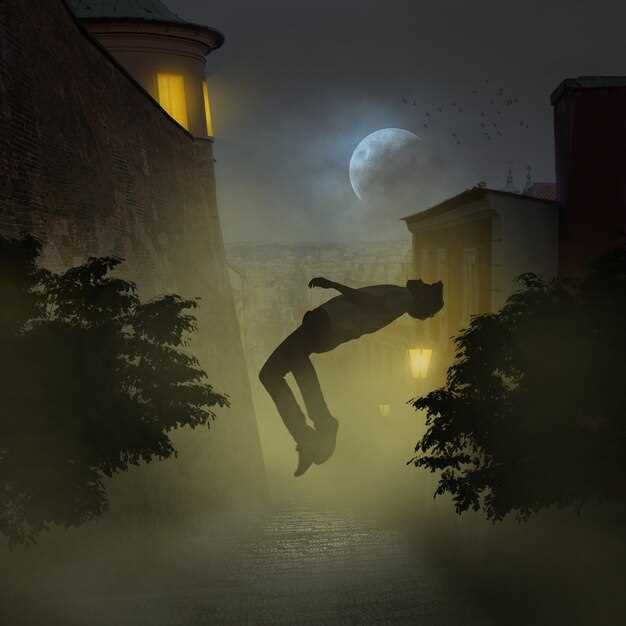
Для оптимальной работы анимации Ghostrunner Live Wallpapers снизьте яркость вашего дисплея на 10-15%, чтобы избежать чрезмерной нагрузки на глаза и повысить плавность перемещения заставки. Увеличьте или уменьшите скорость анимации через параметры настроек в разделе ‘Время обновления’ или аналогичном, установив значение в диапазоне от 0,5 до 2 секунд, чтобы добиться баланс между динамичностью и комфортом.
Чтобы регулировать яркость элементов на экране, используйте встроенные настройки или параметры файла конфигурации, изменяя значение яркости на уровне 50-70%. Это позволит сделать заставку ярче без переосвещения дисплея и снизит энергопотребление. В случае необходимости увеличьте скорость анимации, установив меньшее время обновления, например, 0,5 секунды, для более быстрого движения. Для более спокойных эффектов выберите значение около 2 секунд, чтобы анимация стала мягче.
Обратите внимание на отклик системы при настройке скорости. При слишком высокой скорости анимации могут появляться задержки или разрывы движения. Тестируйте изменения поэлементно, постепенно подбирая комфортный режим. Регулярная проверка в разных условиях освещения поможет выявить оптимальный баланс между яркостью и скоростью, чтобы заставка выглядела живо и не перегружала систему.
Влияние на фон рабочего стола и взаимодействие с иконками

Используйте динамичные обои Ghostrunner, чтобы создать эффект погружения в игровой мир, но при этом учитывайте расположение иконок. Располагайте яркие элементы в тех местах, где визуальные объекты не мешают быстро находить нужные программы.
Оптимизируйте расположение ярких фрагментов так, чтобы иконки оставались читаемыми и легкоразличимыми. Размещайте важные папки и ярлыки в областях с менее насыщенной графикой, чтобы не отвлекать взгляд и не усложнять навигацию.
Избегайте размещения значков прямо поверх активных частей анимации. Это снизит вероятность раздражения от постоянных изменений фона и поможет сосредоточиться на работе или развлечениях.
Обращайте внимание на контрастность и яркость. В случае, если яркие или динамичные обои отвлекают, переключайтесь на более спокойные и менее насыщенные фоны, сохраняя возможность быстро возвращать яркую анимацию без сложностей.
Тестируйте различные схемы расположения иконок при использовании живых обоев, чтобы найти наиболее гармоничный баланс. Такой подход обеспечит удобство работы, даже если фон постоянно меняется и создает насыщенную атмосферу.
Как установить и настроить Ghostrunner живые обои для ПК и мобильных устройств

Загрузите программу для установки живых обоев, например, Wallpaper Engine или аналог, которое позволяет использовать анимационные фоны из интернета или локальные файлы. Для ПК откройте магазин приложений или официальный сайт и скачайте выбранное приложение, следуя инструкциям по установке.
Чтобы выбрать Ghostrunner живые обои, перейдите в раздел библиотеки внутри программы и найдите подходящий пакет. Обычно там представлены разные вариации динамичных обоев, созданных сообществом или разработчиками.
Установите выбранные файлы, следуя подсказкам программы. В большинстве случаев достаточно просто выбрать нужный обой и нажать «установить». После этого фон автоматически добавится на рабочий стол или заставку экрана блокировки.
Настройка темы включает выбор параметров анимации, скорости движения, яркости и интенсивности эффектов. В разделах настроек программы вы найдете ползунки и чекбоксы, позволяющие адаптировать визуал под свои предпочтения.
| Область | Действие |
|---|---|
| ПК | Запустите программу, перейдите в раздел «Обои», выберите «Ghostrunner» и нажмите «Применить» или «Установить». После выбора настройте параметры отображения для комфортной работы. |
| Мобильное устройство | Используйте совместимый с вашим устройством лаунчер или приложение для живых обоев. Выберите Ghostrunner из каталога, установите его и настройте уровень анимации через встроенные опции. |
После завершения настройки убедитесь, что выбранный фон активен и работает плавно. Перезапустите устройство или приложение, чтобы проверить стабильность работы анимации и при необходимости корректируйте параметры.
Требования к системе и совместимость с ОС
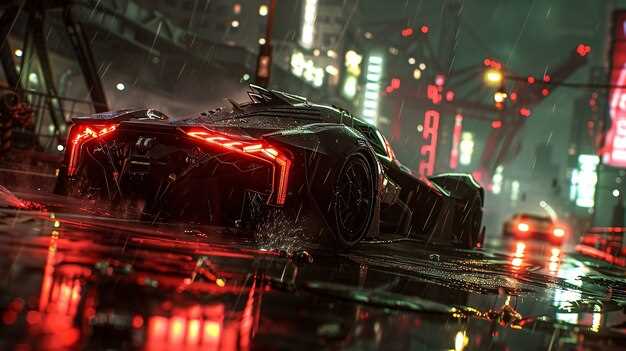
Для корректного отображения живых обоев Ghostrunner убедитесь, что ваше устройство соответствует минимальным техническим характеристикам. Наиболее важное условие – наличие поддерживаемой операционной системы. Программа работает на Windows 10 и выше, начиная с версии 1903, без необходимости установки дополнительных драйверов.
Обратите внимание, что для плавного воспроизведения ярких и динамичных заставок требуется видеокарта с объемом видеопамяти не менее 2 ГБ. Поддержка DirectX 11 или выше обязана быть активирована, чтобы обеспечить совместимость с графическими эффектами. Оперативной памяти рекомендуется иметь не менее 4 ГБ, чтобы избежать задержек при работе в фоне.
Поддерживаются мониторы с разрешением не ниже 1280×720 пикселей. Для стабильной работы не рекомендуется использовать старые версии DirectX, поэтому рекомендуется обновить драйверы видеокарты и систему до последних актуальных версий.
Чтобы все функции работали корректно, убедитесь, что системный таймер и службы визуальных эффектов работают без сбоев. Также проверьте наличие свободного места на системном диске, поскольку кэш и скачанные файлы требуют дополнительного пространства.
Выбор и загрузка подходящих обоев из специализированных ресурсов
Перед началом поиска живых обоев Ghostrunner рекомендуется обратить внимание на официальные сайты и ресурсы, которые предлагают коллекции проверенных и совместимых заставок. Такие платформы как WallpaperHub, DeviantArt или специализированные разделы на форумах посвящены тематике игр и предлагают качественные изображения без вирусов и лишней рекламы.
При выборе секрета кроется в фильтрах поиска: указывайте разрешение экрана, чтобы избежать искажения изображения. Для динамичных заставок важно обращать внимание на файлы формата .MP4 или .GIF, которые подходят для использования в качестве живых обоев на большинстве современных систем.
Обратите внимание на рейтинги и отзывы других пользователей, чтобы исключить неподходящие файлы или низкое качество. В описаниях часто указывается совместимость с конкретными платформами или программами, такими как Wallpaper Engine или Rainmeter, что облегчает выбор.
Загружайте обои только с проверенных ресурсов с хорошей репутацией. Перед использованием рекомендуется проверить файл на наличие вредоносных программ или ошибок, особенно если скачиваете с менее известных сайтов.
После загрузки файла сохраняйте его в удобное место на жестком диске или в облаке. Для автоматического запуска и смены заставок используйте специальные программы, которые позволяют быстро и удобно управлять выбранными динамичными изображениями.
Процесс установки на Windows, Mac и Android
Для установки Ghostrunner живых обоев на Windows загрузите установочный файл с официального сайта или надежного источника. Откройте скачанный файл и следуйте инструкциям мастера установки, выбирая нужные параметры и папки для сохранения. После завершения установки щелкните иконку программы на рабочем столе или в меню ‘Пуск’ для запуска.
На Mac скачайте дистрибутив с сайта разработчика или из App Store, если доступно. Откройте файл .dmg или аналогичный архив, перетащите приложение в папку ‘Программы’. После этого запустите программу, подтвердив запуск через системный запрос. В разделе настроек убедитесь, что выбраны нужные обои и параметры обновления.
Для устройств на Android рекомендуется загрузить файл APK с официального магазина или сайта разработчика, исключая сторонние ресурсы. После скачивания разрешите установку приложений из неизвестных источников в настройках устройства. Откройте файл APK и следуйте указаниям экранных подсказок для завершения инсталляции. После установки найдите иконку приложения в списке установленных программ и откройте его для настройки и выбора живых обоев.
Обратите внимание на необходимость предоставления соответствующих разрешений приложению на всех платформах. После установки вы сможете управлять яркостью, скоростью анимации и внешним видом живых обоев через системные настройки или внутри приложения. Это обеспечит комфортный просмотр и длительную работу без сбоев.
Настройка параметров и получение обновлений
Чтобы изменить параметры отображения живых обоев ‘Ghostrunner’, откройте меню настроек через значок в системном трее или через панель управления. Перейдите в раздел ‘Обои’ или ‘Динамичные заставки’. Там найдёте множество опций для настройки яркости, скорости анимации и уровня детализации изображений. Устанавливайте параметры так, чтобы обеспечить баланс между плавностью анимации и производительностью системы.
Активируйте опцию автоматического обновления, чтобы получать последние версии файлов и добавленные анимации. Это обеспечит доступ к новым сценам, улучшениям и исправлениям без необходимости скачивать всё вручную. Проверьте, включена ли функция обновлений, обычно она находится в разделе ‘Обновления’ или ‘Настройки’ внутри программы управления заставками.
Для получения новых версий используйте встроенный механизм или скачивайте обновления с официального сайта или репозитория разработчика. После загрузки файла установите его через меню обновлений, выбрав подходящий пакет. В некоторых случаях обнования автоматически заменяют старые файлы, оставляя пользовательские настройки без изменений.
Определите оптимальный режим уведомлений о новых релизах: можно установить автоматические оповещения или просматривать раздел ‘Обновления’ вручную. Регулярное обновление гарантирует работу с последними исправлениями и новыми возможностями, а также помогает избегать ошибок или снижения производительности при старых версиях.
Настраивайте параметры так, чтобы сохранить баланс между визуальным эффектом и нагрузкой на систему. Обратите внимание, что слишком высокие настройки графики могут снизить скорость работы системы, особенно на устаревших устройствах. Используйте рекомендации по оптимизации, указанные в документации или на форумах поддержки. Это позволит получить максимально комфортное и яркое отображение живых обоев ‘Ghostrunner’.
Советы по оптимизации энергопотребления и производительности устройства
Выключите автоматическое обновление приложений и системных компонентов, чтобы избежать лишней нагрузки на процессор и батарею.
Настройте режим энергосбережения, активирующий ограничения для фоновых процессов и пониженное потребление ресурсов без значительных потерь в работе.
Регулярно очищайте файловую систему, удаляя ненужные временные и системные файлы, чтобы уменьшить нагрузку на диск и обеспечить своевременное освобождение памяти.
Настройте параметры графики и анимации в системе, снижая их качество или отключая ненужные эффекты, что помогает снизить нагрузку на видеокарту и снизить энергопотребление.
Используйте встроенные средства мониторинга для отслеживания процессов, потребляющих много ресурсов, и закрывайте или переводите их в спящий режим.
Обновляйте драйверы и драйверы видеокарт, чтобы повысить стабильность работы системы и устранить возможные утечки и ошибки, вызывающие излишнюю нагрузку.
Переключайтесь на более экономичные режимы работы дисплея, уменьшая яркость или используя автоматическую регулировку подсветки, что заметно снизит энергопотребление.
Планируйте работу с несколькими приложениями так, чтобы не запускать их одновременно, особенно ресурсоемкие программы и игры, чтобы избежать перегрузки системы и замедления работы.
Используйте управление складом памяти, отключая лишние службы и процессы, которые не нужны в данный момент, чтобы освободить ресурсы для нужных задач.



