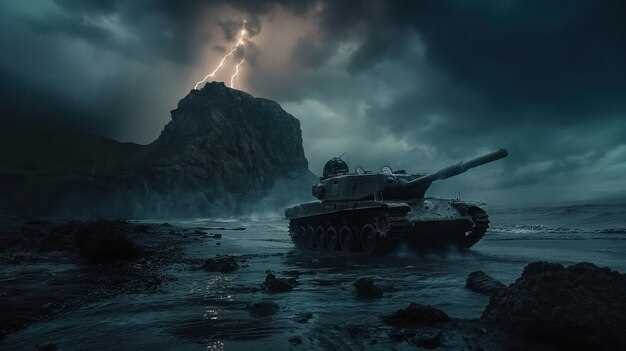
Выбирайте обои из игры Сталкер 2, чтобы создать атмосферу загадочности и приключений прямо на экране. Качественные изображения передают мрачные бродилки по зоне, наполненной таинственными существами и заброшенными объектами. В результате, ваш рабочий стол станет не просто фоном, а погружением в насыщенный и реалистичный мир.
Советуем отдавать предпочтение изображениям с природными пейзажами, разрушенными зданиями и таинственными радиационными зонами. Такие фото не только украсят пространство, но и помогут настроиться на работу или отдых, добавив дозу вдохновения. Проверьте разрешение, чтобы фон смотрелся четко и ярко, избегая растягивания или размытости.
Используйте подборки, содержащие как классические сцены из игры, так и вариации с деталями интерьера или персонажами. Это разнообразие позволит вам избежать монотонности и подчеркивать уникальность вашего рабочего стола. Для максимального эффекта подбирайте обои с насыщенными цветами и хорошим контрастом, чтобы они гармонично вписывались в общий дизайн вашего устройства.
Подбор качественных обоев с тематикой Сталкер 2
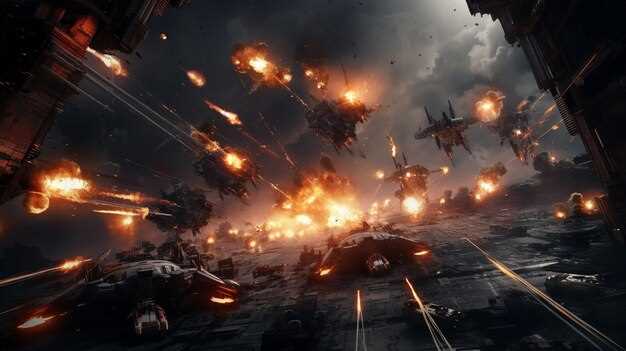
Отдавайте предпочтение изображениям с различными сезонами и локациями: заброшенные здания, плотные леса, радиационные зоны и версии с ночной или дневной тематикой. Такой разнообразный ассортимент создаст ощущение динамики и поможет подобрать именно тот фон, который лучше всего подходит вашему настроению или стилю работы.
Ищите изображения с умеренным уровнем детализации. Перегруженные мелкими элементами обои затрудняют фокусировку и могут отвлекать. Простые композиции с яркими акцентами или контрастами создадут гармонию и не отвлекут от задач.
Обратите внимание на подборки, которые делаются профессиональными художниками или сообществами, создающими тематический контент для фанатов Сталкер. Такие ресурсы часто дают возможность скачивания в оригинальном качестве без потери деталей, что особенно важно при использовании подобных изображений в качестве рабочего фона.
Загружайте изображения с официальных порталов, тематических форумов или специализированных сайтов, которые гарантируют оригинальность и отсутствие вирусов. Если есть возможность, выбирайте снимки с сохранением атмосферы напряженности и загадочности, присущей игровой вселенной, зачастую именно такие фото создают уникальную обстановку на рабочем столе.
Для достижения максимально комфортного визуального восприятия можно экспериментировать с оттенками и фильтрами. Конвертированные версии и вариации цвета позволяют подобрать гармоничные сочетания с вашей цветовой гаммой интерфейса или рабочего окружения.
Где искать высокореалистичные изображения из игры

Обратитесь к официальным сообществам и форумам, посвященным ‘Сталкер 2’. Там часто делятся кадрами высокого качества и уникальными скриншотами, созданными фанатами и разработчиками. Воспользуйтесь разделами с галереями или архивами для поиска оригинальных изображений.
Посмотрите на платформы для обмена изображениями, такие как DeviantArt, ArtStation и Pinterest. Там художники регулярно выкладывают работы, вдохновленные игрой, зачастую с высоким уровнем детализации, приближенным к реальному. Используйте ключевые слова вроде ‘S.T.A.L.K.E.R. 2 high quality’ или ‘S.T.A.L.K.E.R. 2 photorealistic’ для быстрого поиска.
Обязательно проверяйте параметры поиска по фильтрам, чтобы выбрать только изображения с высоким разрешением. Многие сайты позволяют сортировать по датам, популярности и размеру файла, что помогает найти свежие и высококачественные работы.
Скачивайте изображения с официальных ресурсов или авторских страниц, чтобы избежать снижения качества или нарушения авторских прав. Также стоит обратить внимание на ресурсы с лицензиями Creative Commons, где разрешено использование изображений для личных целей.
Заходите на тематические аккаунты в соцсетях – ВКонтакте, Reddit и Discord. Там активные сообщества делятся эксклюзивными скриншотами, концепт-артами и фотоманипуляциями с высокой степенью реализма. Время от времени публикуют коллекции с лучшими работами сообщества.
Ищите тематические боты и каналы в Telegram, которые регулярно присылают подборки качественных изображений. Такая подписка поможет всегда быть в курсе новых появлений и быстро находить свежий контент.
Использование этих ресурсов обеспечит вам доступ к богатству визуальных материалов, созданных профессионалами и увлеченными фанатами, – идеальных для установки в качестве фонов рабочего стола или для вдохновения в собственных проектах.
Где искать высокореалистичные изображения из игры
Топ популярных ресурсов для загрузки фонов
DeviantArt занимает лидирующие позиции благодаря огромной коллекции пользовательских изображений, включая уникальные работы по теме сталкер и атмосферных сцен из игры. Обычно здесь можно найти как оригинальные арты, так и качественные скриншоты, идеально подходящие для оформления рабочего стола.
Reddit предлагает тематические сабреддиты, такие как r/Wallpapers или r/GameWallpapers, где пользователи публикуют свежие обои в хорошем разрешении. В этих сообществах легко найти популярные стили и получать рекомендации от опытных участников.
Сервисы Unsplash и Pexels предоставляют бесплатные изображения высокого качества, среди которых иногда попадаются необычные кадры, сочетающие стилистику сталкера с природными пейзажами или городскими сценами. Их преимущество в лицензии – никакой платы за скачивание и использование.
Платформа Steam запускает разделы коллекций и сообщества игроков, где можно скачать пользовательские фоны, созданные для конкретных игр или с оригинальным подходом к атмосфере. Особенно полезна эта площадка для поиска материалов, связанных с сталкером 2 и его локациями.
| Ресурс | Тип контента | Особенности |
|---|---|---|
| DeviantArt | Искусство, скриншоты | Множество оригинальных работ, активное сообщество |
| Обои, пользовательские коллекции | Свежие материалы, рекомендации по стилям | |
| Unsplash / Pexels | Фотографии высокого качества | Бесплатно, лицензия CC0, широкий ассортимент |
| Steam | Игровые фоны, пользовательский контент | Общедоступные материалы, связанные с игровой тематикой |
Как выбрать обои, соответствующие вашему разрешению дисплея

Начинайте с определения точных параметров экрана: ширины и высоты в пикселях. Это можно сделать в настройках системы или через свойства дисплея.
Ищите обои с разрешением, совпадающим с разрешением вашего экрана, чтобы избежать растяжения или размытия изображения. Например, если у вас дисплей 1920×1080, выбирайте обои именно этого уровня или выше.
Обратите внимание на форматы файлов: рекомендуется использовать файлы без сжатия и потерь качества, такие как PNG или BMP. Они сохраняют детализацию, что особенно важно для игр типа Сталкер 2 с насыщенной графикой.
Проверяйте размер файла: чем больше изображение, тем лучше по качеству, но оно должно соответствовать допустимому объему памяти. Оптимальное решение – выбрать изображение в несколько раз превышающее ваше разрешение, чтобы оставить возможность масштабирования без потери резкости.
Если выбираете обои с высоким разрешением, убедитесь, что ваше устройство способно их обработать без тормозов. Для слабых системы рекомендуется придерживаться изображений с разрешением, максимально приближенным к экрану.
При использовании сторонних сайтов или ресурсов убедитесь, что файл не имеет сжатия с потерей качества и поддерживается форматом вашего дисплея. Также перед установкой проверьте, как изображение выглядит в полноэкранном режиме и при различных настройках яркости и контрастности.
Следуя этим советам, вы сможете выбрать яркие, четкие обои, идеально подходящие вашему дисплею, что сделает атмосферу игры еще более захватывающей.
Разбор авторских работ и создание уникальных фонов
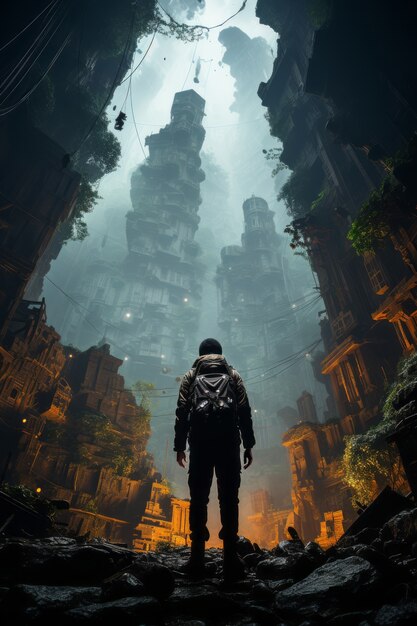
Начните с анализа наиболее популярных работ, обращая внимание на стиль, цветовую гамму и детали, которые делают определенные фоны запоминающимися. Изучите шрифты, использование освещения и еще больше – какие элементы повторяются или выделяются.
Используйте графические редакторы, такие как Photoshop или GIMP, чтобы корректировать существующие изображения или создавать новые композиции. Внесите свои идеи, добавьте тематические элементы из игры и поиграйте с освещением, чтобы добиться нужной атмосферы.
| Шаг | Действие | Описание |
|---|---|---|
| 1 | Изучите работы авторов | Обратите внимание на популярные стили, цветовые решения и композицию. |
| 2 | Экспериментируйте с цветами | Создавайте вариации, вручную меняя оттенки, насыщенность и яркость, чтобы найти уникальное сочетание. |
| 3 | Добавляйте тематические детали | Включайте элементы локаций, персонажей или символов из игры для усиления атмосферы. |
| 4 | Объединяйте разные графические элементы | Комбинации текстур, туман или эффекты освещения помогают создавать необычные эффекты. |
| 5 | Создавайте много вариантов | Пробуйте различные композиции, чтобы найти свою авторскую формулу фона. |
Регулярно сохраняйте версии работы, чтобы иметь возможность сравнить разные решения и выбрать наиболее выразительное. Также рекомендуется делиться своими результатами с сообществами, чтобы получить обратную связь и идеи для дальнейшего улучшения.
Практические советы по настройке и использованию обоев

Для сохранения четкости изображения выбирайте разрешение обоев, соответствующее разрешению экрана. Это избавит от размытости и пузырей при масштабировании.
Используйте режим ‘Заполнение’ для автоматической подгонки обоев под экран без искажения пропорций. Если необходимо сохранить оригинальное соотношение сторон, выберите режим ‘Обрезка’.
Обновляйте подборки обоев регулярно, чтобы избегать усталости глаз и поддерживать интерес к рабочему пространству. Создайте подборку из нескольких изображений и устанавливайте их равномерно, чтобы не мешать работе и не отвлекаться.
Храните изображения в отдельной папке с хорошей структурой, чтобы быстро находить нужный фон. Это особенно удобно при переключении между разными темами или настроениями.
Настройте автоматическую смену обоев по расписанию или при каждом входе в систему, чтобы разнообразить рабочий процесс без лишних усилий. Для этого используйте встроенные инструменты ОС или сторонние программы.
При использовании обоев с яркими деталями или насыщенными цветами снизьте яркость дисплея или уменьшите насыщенность, чтобы снизить нагрузку на глаза. Также подбирайте фоны, которые не мешают чтению текста или работе с приложениями.
Если задуман комфорт работника – избегайте слишком темных или слишком ярких изображений, которые могут вызывать усталость. Баланс яркости и контраста поможет сохранить комфорт при длительном использовании.
Настройка анимационных и статичных изображений на рабочем столе
Щелкните правой кнопкой мыши по рабочему столу и выберите ‘Персонализация’. В разделе ‘Фон’ можно выбрать как статичное изображение, так и слайдер или анимационный эффект, если система поддерживает такие возможности.
Для использования анимационных обоев скачайте специальное приложение, например, Wallpaper Engine или Rainmeter. Эти программы позволяют задавать динамичные фоны с различной степенью интерактивности и настройками обновления.
В настройках выбранного приложения вы можете установить интервал смены кадров, добавить эффекты плавной прокрутки или быстрой смены изображений. Это делает фон более живым и гармонично сочетается с атмосферой игры.
При использовании статичных изображений убедитесь, что размер и разрешение фона подходят под параметры вашего дисплея, чтобы избежать размытости или искажения. Для этого выбирайте такие обои, которые имеют разрешение не ниже вашего экрана.
Для анимаций обратите внимание на качество файла: формат GIF или видео (например, MP4) должны иметь хорошее качество без сильных артефактов, чтобы не мешать работе и не напрягать систему.
В экспериментируйте с настройками яркости и контрастности в приложениях или напрямую через системные параметры, чтобы адаптировать визуализацию под ваше восприятие и создать максимально комфортную атмосферу.
Создание коллекции фонов для смены настроения и времени суток
Рекомендуется собирать подборки обоев, соответствующие разным сезонам и времени суток, чтобы мгновенно менять атмосферу на рабочем столе. Например, создайте отдельные папки с изображениями нежных рассветных сцен, ярких дневных пейзажей, спокойных вечерних вариантов и загадочных ночных видов с мерцающими огнями. Используйте одинаковый стиль или палитру, чтобы переходы между ними выглядели гармонично и не создавали ощущение разрозненности.
Обратите внимание на цветовую гамму каждой группы фонов: теплые оттенки укрепляют ощущение уюта и пробуждают энергию, холодные – создают спокойствие и помогают сосредоточиться. Для смены настроения добавляйте в коллекцию изображения с разной насыщенностью и контрастностью, чтобы легко регулировать эмоциональный фон в зависимости от задач или самочувствия.
Имеет смысл при возможности использовать автоматические программы, которые по расписанию или событиям меняют фоны. Таким образом, утром отображаются мотивирующие сцены, вечером – расслабляющие пейзажи, а ночью – спокойные тёмные виды, помогая подсознательно настроиться на нужное состояние перед сном или активностью.
Пересматривайте коллекцию регулярно и добавляйте новые изображения по мере появления интересных или вдохновляющих сцен. Это позволит не застревать в рутине и сохранять свежесть восприятия, а также подстраивать обои под свои текущие предпочтения и настроение.
Обеспечение сохранения качества при установке

Для сохранения максимального качества обоев Сталкер 2 выбирайте исходные изображения с разрешением не ниже 1920×1080 пикселей. Чем выше разрешение, тем четче будет изображение на вашем рабочем столе без потери деталей.
При загрузке файлов убедитесь, что используете проверенные источники. Загружайте изображения с официальных сайтов или авторитетных ресурсов, чтобы исключить искажения, связанные с низким качеством или поврежденными файлами.
Для повышения четкости при масштабировании используйте форматы без сжатия, например, PNG или BMP. Эти типы сохраняют оригинальные данные, что особенно важно для изображений с множеством деталей, как у сцен с игрой Сталкер 2.
Перед применением применяйте автоматическую проверку разрешения и размеров изображения в настройках вашего компьютера или программы для установки фонов. Это позволит избежать размытости или пикселизации при автоматическом подгонке под размер экрана.
При установке окна просмотра убедитесь, что выбран режим «Растянуть» только в случае, если исходное изображение точно соответствует пропорциям экрана. В противном случае используйте вариант «Замостить» или «Центрировать», чтобы сохранить исходное качество и избежать искажения.
Используйте встроенные инструменты Windows или сторонние программы для подгонки изображения без потери качества, регулируя масштаб и разрешение вручную. Это позволяет добиться идеального результата без необходимости вручную редактировать исходник.



