Погрузитесь в мир умных технологий, начав с Яндекс Станции Мини. Этот компактный гаджет обладает множеством функций, которые делают повседневную жизнь проще и интереснее. Используйте голосовые команды для управления умным домом, поиска информации или прослушивания музыки, не поднимаясь с дивана.
Настройки и персонализация позволяют адаптировать устройство под ваши потребности. Вы сможете настроить голосовые профили, подключить различные умные устройства и правильно расположить станцию для максимальной слышимости. Благодаря интуитивному интерфейсу и возможностям голосового управления быстро освоите все тонкости работы.
Преимущества Яндекс Станции Мини проявляются в ее компактности, доступной цене и многочисленных функциях, объединяющих технологические новшества с комфортом. Ее использование – это не только голосовой помощник, но и центр управления для вашего дома. Узнайте, как максимально использовать потенциальные возможности устройства, чтобы каждое взаимодействие стало максимально результативным и приятным.
Функции Яндекс Станции Мини: что умеет устройство
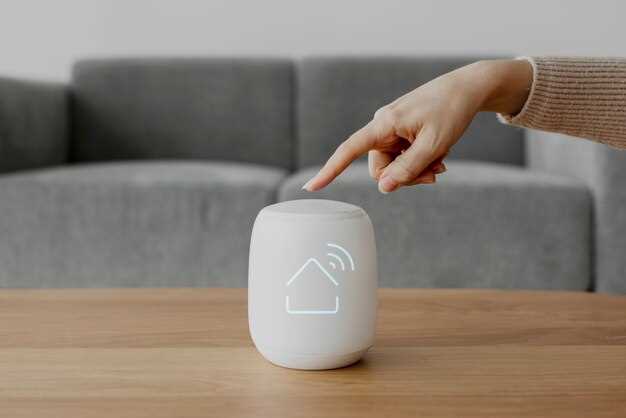
Вы можете управлять умным домом, просто произнеся команду: Яндекс Станция Мини регулирует освещение, включает отопление или проверяет статус устройств. Она подхватывает ваши слова с высокой точностью и реагирует мгновенно, без задержек.
Используйте её как интеллектуального ассистента: задавайте вопросы, например, о погоде, новостях или расписании, и получайте быстрые, точные ответы. Настройте ежедневные напоминания, таймеры и будильники прямо через голосовые команды.
Для воспроизведения мультимедиа подключите к ней любимые музыкальные сервисы – Яндекс.Музыка, Spotify или другие. Управляйте воспроизведением, выбирайте плейлисты, ставьте треки или ставьте музыку на паузу, не беспокоясь о поиске пульта.
Функционал расширяется благодаря встроённому помощнику: создавайте списки покупок, уточняйте расписание или контролируйте текущий трафик. Устройство понимает разные акценты и легко различает команды даже в шумных условиях.
Поддержка технологий искусственного интеллекта позволяет Яндекс Станции Мини учиться вашим предпочтениям, предугадывать запросы и предлагать релевантные решения. Благодаря этому она становится всё более удобной и полезной в повседневной жизни.
Управление умным домом: подключение и контроль устройств
Для начала подключите устройства к Яндекс Станции Мини через приложение Яндекс на смартфоне. Перейдите в раздел ‘Умный дом’, выберите ‘Добавить устройство’ и следуйте подсказкам по соединению.
Обратите внимание, что большинство устройств используют протоколы Wi-Fi или Zigbee. Для устройств с Zigbee убедитесь, что у вас есть соответствующий хаб или поддержка встроенного модуля, чтобы обеспечить стабильное соединение.
После успешного добавления устройств настройте их параметры. В приложении можно задать название, определить помещения и настроить сценарии. Например, установите автоматическое включение света при входе или задайте режим ‘отпуск’ для отключения всех гаджетов.
Для контроля устройств используйте голосовые команды или мобильное приложение. Яндекс Станция реагирует на команды типа ‘Включи свет в гостиной’ или ‘Выключи все приборы’. Совместимость с различными брендами позволяет управлять автоматикой сразу нескольких производителей без лишних настроек.
Настраивайте сценарии по времени или событиям: создайте расписания для включения/выключения устройств, активируйте их при срабатывании датчиков движения или по геолокации. Это помогает снизить расход энергии и повысить комфорт.
Регулярно проверяйте обновления прошивки устройств и приложения. Новые версии часто добавляют поддержку новых устройств и улучшают стабильность работы. В случае возникших проблем переустанавливайте подключение или сбрасывайте устройства до заводских настроек и повторно их добавляйте.
Встроенный голосовой помощник: команды и сценарии
Для быстрого управления умной техникой используйте команду «Алиса, включи свет в гостиной» или «Алиса, установи температуру на 22 градуса». Можно создавать сценарии, объединяющие несколько действий, например, «Алиса, добрый вечер», чтобы автоматически выключить свет в спальне, включить музыку и настроить комфортную температуру.
Обратитесь к помощнику с командами «Алиса, открой музыку», «Алиса, расскажи погоду» или «Алиса, напомни мне о встрече на завтра». Встроенная поддержка навигации по календарю позволяет напоминать о запланированных событиях, просто произнеся «Алиса, что у меня запланировано сегодня?»
Для управления умной техникой в рамках сценариев используйте команды типа «Алиса, начни утренний режим». В таком случае помощник включит настройку освещения, запустит бодрую музыку и предупредит о погоде за день. Также можно настроить голосовые сценарии, например, «Алиса, кино ночью», чтобы подготовить комнату для просмотра фильма – включить свет, настроить климат и запустить плеер.
Используйте команды для поиска информации: «Алиса, какая сегодня погода?», «Алиса, сколько времени осталось до отпуска?», а также для управления напоминаниями и списками покупок – «Алиса, добавь молоко в список продуктового», «Алиса, напомни мне купить подарок к пятнице». Совмещая команды, можно автоматизировать целые рутинные сценарии, упрощая ежедневное взаимодействие с техникой и календарем.
Интеграция с сервисами Яндекса: музыка, новости, погода

Для быстрого доступа к любимой музыке используйте команды ‘Купи музыку’, ‘Включи плейлист’, или ‘Настрой на Яндекс.Музыке’. Страница музыки откроется мгновенно, и вы сможете наслаждаться треками без лишних усилий, просто голосом. Чтобы автоматизировать это, подключите подписку на Яндекс.Музыку в настройках станции.
Следите за свежими новостями, попросив: ‘Расскажи новости’ или ‘Что происходит сегодня?’. Яндекс.Станция подберет актуальные заголовки и расскажет о главных событиях. Для более точной информации укажите интересующие темы или источники новостей, например: ‘Новости технологий’ или ‘Новости от Яндекса’.
Оповещения о погоде на сегодня и ближайшие дни можно получить командой ‘Какая погода?’, ‘Покажи прогноз’ или ‘Сделай погоду на завтра’. После первого запуска информации о регионе станция запомнит местоположение и будет автоматически показывать текущие показатели. Также настройте индивидуальные уведомления о сильных осадках, морозе или жаре через приложение.
| Команда | Действие |
|---|---|
| Купи музыку | Запускает воспроизведение выбранного плейлиста или радиостанции |
| Расскажи новости | Показывает актуальные новости по выбранным темам |
| Какая погода? | Дает прогноз по текущему региону |
| Настрой на Яндекс.Музыке | Активирует музыку или радиостанцию по предпочтениям |
Распознавание команд и настройка голосовых профилей
Для повышения точности распознавания команд убедитесь, что голосовые профили настроены правильно. В разделе настроек Яндекс Станции Мини выберите раздел ‘Голосовые профили’ и создайте отдельные профили для каждого пользователя, чтобы гаджет лучше различал команды. Используйте функцию обучения, проговаривая ключевые фразы и имена, которые хотите распознавать. Это существенно повышает точность определения голосов в шумных условиях или при многоголосовой среде.
После создания профилей активируйте функцию ‘Обучение команды’, чтобы станция запоминала индивидуальные особенности произношения и интонацию каждого пользователя. Для этого проговаривайте команды несколько раз подряд, и устройство начнет лучше их распознавать. Не забывайте периодически обновлять голосовые профили при изменениях в голосе или произношении, например, при изменении тембра или тональности.
Настраивайте короткие команды для переключения профилей или быстрого вызова определенных сценариев. Можно задать индивидуальные альтернативы для каждой команды, например, для музыки, погоды, будильника. Используйте опцию ‘Изменить команду’ для настройки языка, краткости или формулировки фраз, чтобы взаимодействие было максимально комфортным. Помните, чем больше конкретики в командах, тем лучше устройство их поймет и выполнит без ошибок.
При необходимости используйте функцию ‘Обучение по голосам’ для повышения точности распознавания. В процессе обучения расписать особенности произношения, например, произношение слов с акцентом или особые интонации. После нескольких занятий система станет лучше отличать несколько голосов и реагировать соответственно, что особенно полезно для семей или групповых устройств.
Функции для развлечений: прослушивание радиостанций и подкастов
Яндекс Станция Мини позволяет легко находить и слушать любимые радиостанции благодаря встроенной функции поиска по названию или жанру. Введите в голосовой поиск или через приложение название станции, и устройство мгновенно подключится к ней, будь то популярные музыкальные каналы или новости. Для любителей разнообразия можно настроить автоматический режим, который ежедневно предложит новые радиопередачи на основе ваших предпочтений.
Подкасты занимают особое место – выбирайте из сотен тематик, начиная от журналистских расследований и образовательных программ и заканчивая Unterhaltung для отдыха и развлечений. Используйте команду ‘Запусти подкаст о путешествиях’ или по названию, чтобы мгновенно получать свежие выпуски. Станция автоматически обновляет список новых серий, позволяя никогда не пропускать интересные эпизоды.
Интуитивный интерфейс голосового помощника делает переключение между радиостанциями и подкастами быстрым и комфортным. Например, скажите: ‘Переключи на радио Вести’ или ‘Поставь последний выпуск подкаста о технологиях’, и устройство выполнит команду, не отвлекая вас от дел. Также можно создать плейлисты из понравившихся передач и слушать их без перерыва.
Если хотите, можно привязать любимые радиостанции и подкасты к отдельным голосовым командам или расписанию, чтобы ежедневно в определённое время слушать новости, музыку или аналитические передачи. Такой подход превращает прослушивание развлечений в личную радиотеку с возможностью быстро находить интересные материалы и управлять ими одним голосом или через приложение.
Настройка и персонализация Яндекс Станции Мини
Подключите устройство к Wi-Fi, следуя инструкциям в приложении Яндекс. Введите название сети и пароль, чтобы обеспечить стабильное соединение.
Выберите язык интерфейса и настройте голосовые команды, активировав функцию распознавания вашего голоса через приложение. Это повысит точность ответов и упростит управление устройством.
Настройте навыки и сценарии через приложение: добавьте любимую музыку, подключите умные устройства или создайте собственные команды для автоматизации дома.
Персонализируйте внешний вид и уведомления, настроив звуки и световые индикаторы, чтобы получать информацию о работе станции или о новых сообщениях.
Установите предпочтительные источники информации и мультимедийные сервисы, выбрав любимые радиостанции, подкасты или стриминговые платформы, интегрированные в Яндекс Станцию Мини.
Регулярно проверяйте обновления прошивки через приложение, чтобы обеспечить работу с последними возможностями и исправленными ошибками.
Используйте функцию геолокации для автоматической настройки сценариев и уведомлений в зависимости от вашего местоположения – так станция лучше интегрируется с образом вашей жизни.
Как подключить устройство к Wi-Fi и зарегистрировать аккаунт
Подключите Яндекс.Станцию Мини к Wi-Fi, нажимая кнопку по инструкции до появления голосового сигнала или индикатора подключения. Зайдите в приложение Яндекс на смартфоне или планшете, выберите устройство и выполните настройку, следуя подсказкам. Введите название сети и пароль, чтобы обеспечить стабильное соединение. Обратите внимание, что для успешной работы потребуется активное подключение к интернету.
После успешного подключения получите доступ к регистрации аккаунта, если у вас его ещё нет. В приложении Яндекс нажмите кнопку «Создать аккаунт» и введите актуальные данные: номер телефона или электронную почту, придумайте пароль. Подтвердите регистрацию через код, полученный по SMS или на электронную почту.
Если аккаунт уже есть, просто авторизуйтесь, введя логин и пароль. После этого устройство автоматически синхронизируется с вашим профилем и готово к использованию. Проверьте качество Wi-Fi-сигнала, расположив роутер ближе к станции, и убедитесь, что устройство подключено ровно и без перебоев. В случае проблем перезапустите устройство или повторите настройку подключения.
Настройка предпочтительных сервисов и источников информации
Зайдите в раздел настроек, выберите пункт ‘Сервисы’ и добавьте любимые голосовые помощники, такие как Яндекс.Музыка, Яндекс.Карты или Новости. После этого укажите, какой из них должен запускаться по умолчанию при определенных командах, чтобы не тратить время на выбор.
Для добавления источников информации перейдите в раздел ‘Источники’ и подключите сторонние сервисы, например, погодные порталы или календари, чтобы получать актуальные данные. Используйте настройки для индивидуального определения порядка отображения, чтобы наиболее важные источники всегда были на виду.
Обратите внимание на интеграцию с приложениями, которые уже есть на смартфоне или ПК. Можно связать Яндекс.Станцию с WhatsApp или Google Keep, чтобы получать уведомления или напоминания прямо на умную колонку.
Чтобы автоматизировать использование сервисов, настройте сценарии и команды для запуска определенных источников информации. Например, командой ‘Какая погода’ автоматически запрашивать данные с выбранного погодного сервиса, а ‘Новости’ – с соответствующего источника.
Проверьте, что выбранные сервисы работают корректно и отображают свежие данные. В случае необходимости, пересмотрите порядок источников или отключите ненужные, чтобы управление было максимально удобным и быстрым.
Настройка привычных команд и сценариев использования
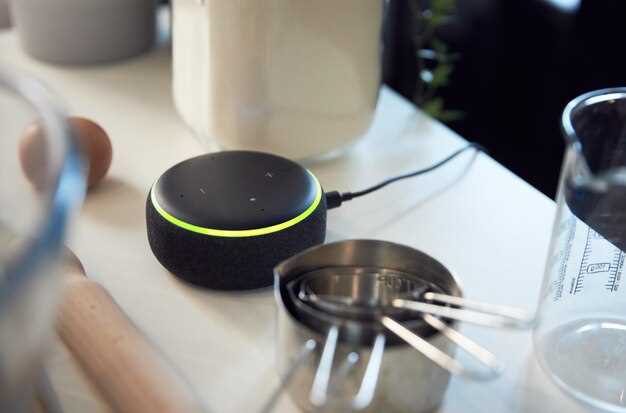
Для быстрого выполнения часто используемых команд создайте сценарии в приложении Яндекс. Перейдите в раздел ‘Сцены’ или ‘Автоматизация’ и добавьте новую задачу. Например, настройте команду ‘Доброе утро’, которая одновременно включает освещение, поднимает температуру в комнате и включает любимую музыку. Это сократит время на проведение рутины.
Используйте голосовые команды, чтобы активировать эти сценарии, например: ‘Яндекс, запусти утренний сценарий’. Убедитесь, что ярлыки для сценариев закреплены на основном экране или в быстром доступе для еще меньших усилий при использовании.
Обновляйте настройки по мере изменения привычек или вводите новые команды для разных ситуаций. Например, сценарий ‘Вечер’ может включать отключение света, закрытие штор и запуск расслабляющей музыки. Пользователи зачастую выбирают несколько вариантов для одной команды, что помогает полностью автоматизировать начальные и конечные моменты дня.
| Пример сценария | Команды для настройки | Рекомендуемое оборудование |
|---|---|---|
| Утренний подъём | Включить свет в спальне, поднять температуру, включить радио | Умный свет, термостат, Яндекс.Станция Мини, музыкальный сервис |
| Вечернее отключение | Выключить все светильники, закрыть шторы, отключить электронику | Умные шторы, электроприборы под управление |
| Рабочий день | Включить рабочий режим, запускать утренний план, напомнить о встречах | Календарь, умные часы или напоминания противельно |
Обновление ПО и управление настройками через мобильное приложение

Обновляйте прошивку Яндекс Станции Мини через мобильное приложение сразу после появления уведомления. Для этого откройте приложение и перейдите в раздел устройств, выберите свою станцию и нажмите кнопку ‘Обновить ПО’. Это обеспечит работу устройства с последними функциями и исправлениями ошибок.
Настройки устройства легко корректировать прямо из приложения. В разделе управления устройством можно изменить язык голосового ассистента, настроить время и параметры сети Wi-Fi. Для более точной настройки выберите раздел ‘Дополнительные параметры’ и активируйте нужные функции, например, режим ‘Не беспокоить’ или тональность звука.
В случае необходимости сброса настроек или восстановления до заводских параметров, используйте функцию ‘Сбросить настройки’ в меню управления. Это позволяет быстро вернуть устройство к исходным параметрам, избегая сложных процедур через физические кнопки.
Для автоматического получения обновлений активируйте опцию ‘Автоматическое обновление’ в настройках приложения. Так станция регулярно получит все новейшие версии программного обеспечения без вашего вмешательства.
Поддержка подключения к новым сетям или конфигурациям также осуществляется через мобильное приложение. Иногда требуется повторно подключить станцию к Wi-Fi после обновлений, что легко выполнить в разделе сети, выбрав нужную точку доступа и вводя пароль.
Создание личных голосовых профилей для разных пользователей
Для настройки нескольких голосовых профилей в Яндекс Станции Мини зайдите в раздел настроек и выберите пункт ‘Голосовые профили’. Там вы увидите опцию ‘Добавить профиль’ – создавайте его, следуя простым подсказкам. Каждый профиль можно назвать по имени пользователя, что поможет системе точно определять голосовые команды.
Запишите мини-приветствие или основные фразы, которые наиболее часто использует пользователь. Это ускорит обучение системы идентификации голоса и повысит точность распознавания. В процессе записи постарайтесь говорить спокойно и четко, избегая шумов и посторонних звуков.
После создания профиля система предложит пройти процесс обучения – повторите несколько стандартных команд, таких как ‘Какая погода сегодня?’ или ‘Включи музыку’. Это позволит системе лучше ‘привязать’ голос к конкретному профилю и повысить качество распознавания.
При необходимости каждый профиль можно настроить индивидуально: выбрать любимых исполнителей, установить уведомления или конкретные сценарии. Включите автоматическую смену профилей, чтобы система автоматически активировала нужный голосовой профиль при появлении определенного пользователя.
Обновляйте голосовые профили регулярно, чтобы система оставалась максимально точной, особенно в случае изменений голоса или привычек пользователя. Следите за статистикой распознавания в настройках – это поможет выявить и устранить возможные ошибки или недочеты.